Begin hier
Bewerken en stijlen
Media en inhoud
Tutorials
Website en publiceren
Lay-out en navigatie
Formulieren en diensten
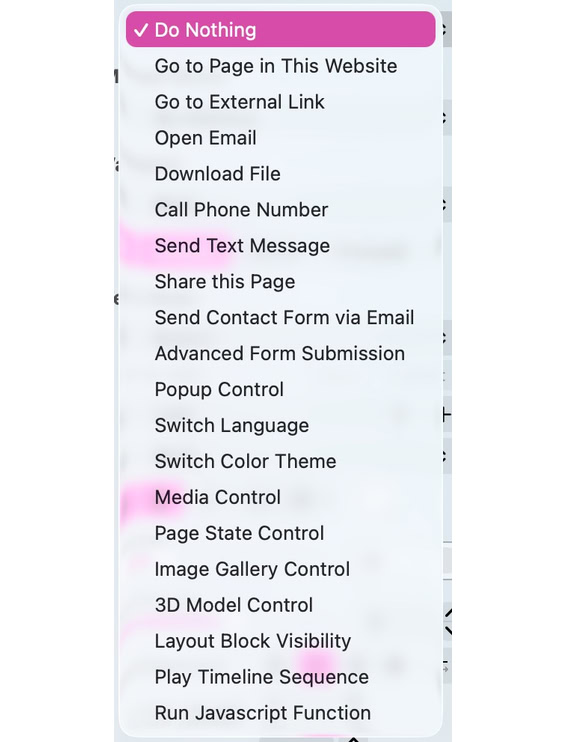
Gebruik On Click om tekst, afbeeldingen, knoppen, menu’s of groepen een actie te geven.
Selecteer het element, of selecteer de tekst die u wilt koppelen. Open de instellingen Op klik en kies een actie. De opties zijn afhankelijk van het geselecteerde element en de functies op de pagina. Kies de bestemming of het doel dat de actie vereist.
Voeg voor een pictogram of afbeelding zonder zichtbaar label een Link Description toe zodat ondersteunende technologie de actie kan identificeren.
Om links in tekst te stijlen, plaats de cursor in gekoppelde tekst: de Style inspecteur toont Standaard, Hover, Geperst en Bezocht voor de link.Deze instellingen zijn van toepassing op alle linkstijlen. Gebruik Preview om de link of controle in context te proberen.
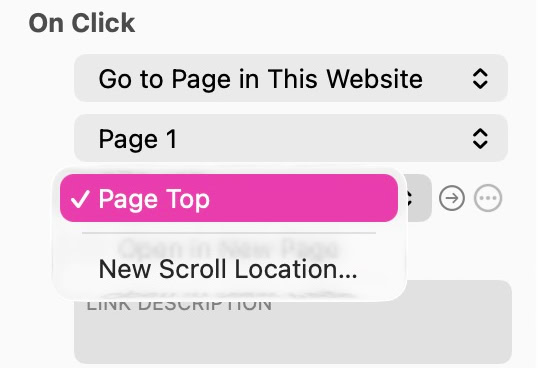
Sitely weet over alle pagina’s in de site, dus het maakt het echt snel om er een als een link bestemming te kiezen. Een extra verfijning is het kiezen van een locatie in de pagina, zodat wanneer de gebruiker klikt op de link de browser soepel scroll naar de geselecteerde locatie.
Scroll locaties kunnen worden gemaakt door het selecteren van de nieuwe scroll locatie..... te... of door het toevoegen van een nieuwe een aan de pagina door het selecteren van het element "Scroll Locatie" in de elementen paneel. Een andere manier om specifieke scrollpunten in een pagina te hebben is om een naam toe te voegen aan de Scroll Locatie-instelling op een layoutblok.
Als de website bevat een blog, Op Click menu’s toevoegen ook een optie Blog Index, die naast het navigeren naar de blog index ook kan filteren door de geselecteerde tag.

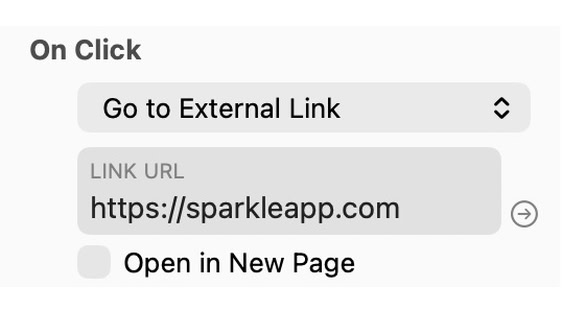
Dit is de meest algemene vorm van link, waar u een webadres (ook wel aangeduid als URL, Uniform Resource Locator) zoals je het zou vinden in de browser. Het adrestekstvak ondersteunt webadressen (meestal vooraf vastgesteld met http:// of https://) en andere soorten adressen.
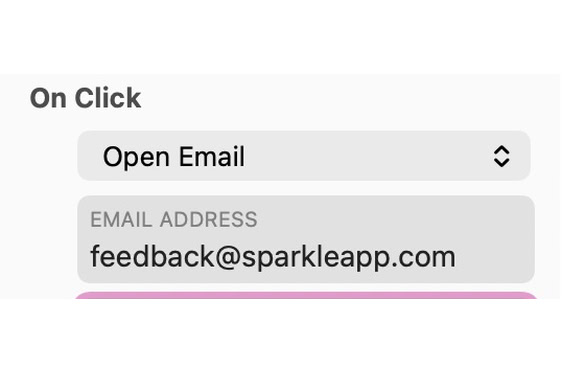
De optie Open E-mail heeft een veld om het adres van de ontvanger te specificeren, en optionele onderwerp- en bodyvelden om het bericht voor te vullen. Klik op de resulterende link opent een nieuw bericht in uw standaard e-mailclient of wordt doorgestuurd naar een webmail interface. Als spam een probleem is, is een betere optie om een contactformulier aan te maken.
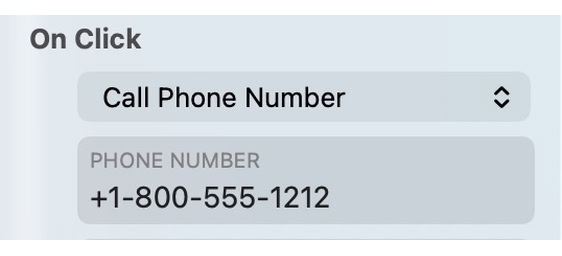
De optie Call Phone Number zal ervoor zorgen dat de bezoeker van de site een telefoontje te maken naar het opgegeven nummer (na bevestiging). Op veel desktop apparaten wordt het telefoongesprek vaak gerouteerd via video-oproepsoftware.
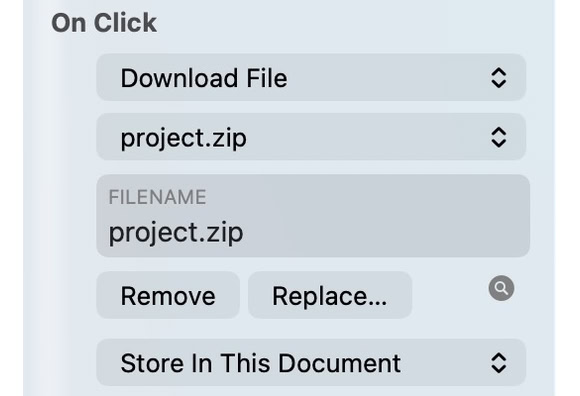
Met de optie Downloadbestand kunt u elk bestand op uw Mac kiezen, zoals een PDF of een ZIP-archief, dat u kunt downloaden vanaf de website. Het bestand zal samen met de website worden gepubliceerd en vanaf daar gedownload. Een snelkoppeling om een link naar een downloadbaar bestand te maken is om het te slepen en neer te zetten op het Sitely canvas, die de downloadlink zal maken. Voor bestanden die browsers kunnen weergeven, zoals PDF en afbeeldingen, kiest u Show in Browser of Force Download.
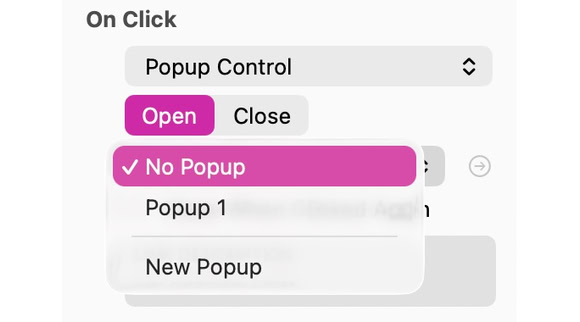
Deze opties zijn gerelateerd aan het gebruik van popups. U kunt hier een nieuwe popup aanmaken of een bestaande popup selecteren. De opties variëren ook op basis van de context, en het openen en sluiten van popups hebben bijwerkingen op basis van de popup modus en groep ID. Voor meer informatie, kijk op de pagina documentatie op de popup.
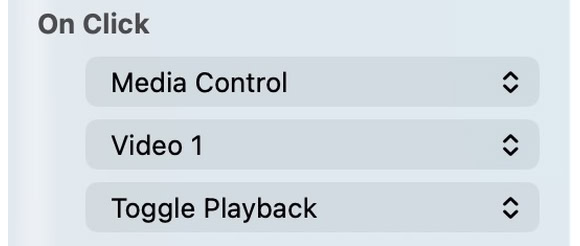
Deze actie wordt gebruikt in combinatie met video- en audiospelers op de pagina, om te starten, pauzeren, stoppen, opnieuw opstarten of Toggle Playback, en om Mute, Unmute of Toggles Muting. Dit kan werken voor elke video op de pagina, inclusief achtergrond video, en elk geluid. Een nuttig gebruik is om te werken met browsers blokkeren van autoplaying video’s met audio: u kunt video’s gedempt starten en bieden een prominente knop om audio in te schakelen.
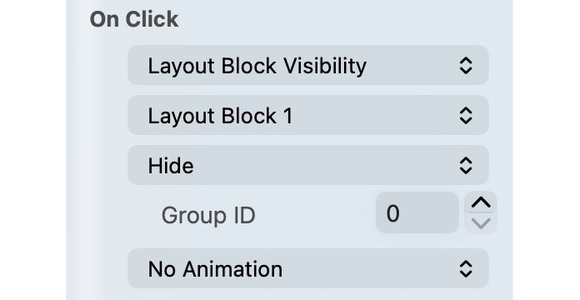
Terwijl het verbergen van inhoud op een pagina is over het algemeen te worden vermeden, zijn er gevallen waarin u een zeer grote hoeveelheid inhoud die u wilt selectief openbaar maken. Deze actie kan de zichtbaarheid van een lay-outblok tonen, verbergen of schakelen, of meerdere lay-outblokken in een groep. De verandering kan geen Animatie, Fade, Schuif, Roteren of Roteren backwards gebruiken, met versoepeling en duur. Sluit andere lay-outblokken sluit de andere blokken die hetzelfde groeps-ID delen.
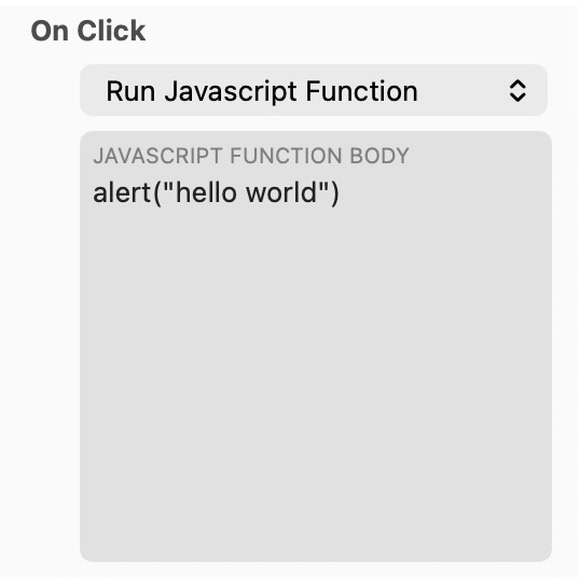
Deze functie maakt deel uit van de Developer Tools, en laat je een Javascript functie uitvoeren wanneer de link wordt geklikt.
Kies Image Gallery Control, selecteer een gallery op de pagina en kies vervolgens een commando. Ga naar de volgende of vorige dia, gebruik Ga naar Slide, zoom de huidige afbeelding in een lichtbak, of start, stop of schakel autoplay. Zie Fotogalerijen.
Op een afbeelding met zoom die beschikbaar is, kiest u Afbeelding Zoomen in Lightbox om de uitgebreide afbeelding te openen. Stel de presentatie en bediening ervan in Lightbox Bewerken. Zie afbeeldingen.
Voeg een donker thema toe in Site-instellingen > Kleur en voeg het toe bij het publiceren. Kies Licht, Donker, Systeem of Toggle. Het systeem volgt de voorkeur van de bezoeker het apparaat. Schakel over naar het andere thema over de site.
Kies een paginastatus en een actie: instellen, resetten, aan/uitzetten, of Increment of Decrement met Clamp of Wrap. Varianten waarvan de omstandigheden die staat veranderen met het. Zie Staten en Varianten.
Kies een reeks op de huidige pagina. De actie start deze vanaf het begin en speelt de animaties af die het bevat. Zie Keyframes en tijdlijnen.
Selecteer het 3D-model op de pagina, ga naar de camera en selecteer een weergave in de camera. Stel Transitie in seconden in en kies Makkelijk te verplaatsen. Gebruik Camera’s bewerken om de camera-instellingen van het model te openen. Zie de 3D Model-handleiding.
Stuur tekstbericht opent een bericht naar het telefoonnummer dat u invoert, met een optioneel bericht, via tekstbericht, WhatsApp, Telegram (dat een gebruikers-ID gebruikt) of Signaal. Deze pagina delen laat een bezoeker de huidige pagina delen op X, Facebook of LinkedIn, via Systeemdelen, of met Kopieer Link; voor X kun je Gedeelde Tekst toevoegen en een X-account genoemd. Het delen van de website heeft het adres in Site-instellingen nodig. In een meertalige site verandert de taal van de site naar degene die u selecteert.
Kies voor een verzendknop Contactformulier per e-mail verzenden of Geavanceerde formulierverzending en stel de bestemming in bij Formulieren. Kies bestand hoort bij de knop van Bestandsbijlage. Zoeken en Inloggen zijn acties voor knoppen in Zoeken op de website en Aanmeldformulier. Uitloggen beëindigt de sessie op een beveiligde website.
Toestemmingscontroles kunnen alle categorieën toelaten, de categorieën toestaan die de bezoeker heeft gekozen, of toestemming weigeren. Met de cookie-banner ingeschakeld, kan een knop deze heropenen. Een privacy-plaatshouder kan de inhoud van een derde partij activeren. Zie Privacy en Cookie Law Support.
Kies Niets doen om de klikactie uit een element te verwijderen.
Rapporteer een tekortkoming in deze documentatie en we zullen het zo snel mogelijk repareren!
Bijgewerkt voor Sitely 8

Krachtig en eenvoudig in gebruik, thuis op de Mac en vrij op de iPad.
Altijd actief. Houdt de site werkend.
Schakelt optionele functies in.
Onthoudt je instellingen.
Telt bezoeken en paginaweergaven.
Stemt advertenties af op je surfgedrag.
Wij en onze partners gebruiken optionele cookies voor extra functies, voorkeuren, bezoekstatistieken en gepersonaliseerde advertenties. Je kunt je keuzes aanpassen via Cookie-instellingen in de voettekst.
Sluit je dit venster, dan blijven optionele cookies uit. Privacybeleid