Begin hier
Bewerken en stijlen
Media en inhoud
Tutorials
Website en publiceren
Lay-out en navigatie
Formulieren en diensten
Open Animatie in de Style inspecteur en kies Animatie toevoegen om te beslissen wat het effect begint.
Gebruik One Time Animatie voor een entree, Animate While Scrolling wanneer het effect scroll voortgang moet volgen, of Animate On Hover voor een pointer interactie.
Gebruik Keyframes en tijdlijnen om positie, rotatie, schaal en ondoorzichtigheid over verschillende momenten of elementen te choreograferen.
Een eenmalige animatie creëert een effect wanneer een element voor het eerst verschijnt. Je hebt veel effecten om uit te kiezen, maar je zult ze niet zien op het Sitely canvas; je moet een voorbeeld van uw site om ze te bekijken.
Wanneer een element in beeld komt, kan de animatie in werking treden. Het kan beginnen wanneer het element verschijnt of na een beetje meer scrollen. U kunt bepalen hoe ver het element moet scrollen voordat de animatie begint. Als het element al op het scherm staat wanneer de pagina wordt geladen, begint de animatie meteen.
U kunt ook de vertraging en de duur van de animatie controleren. Dit is handig als u meerdere elementen animeert en wilt dat ze op verschillende tijdstippen beginnen voor een soepeler effect.
Dit is een voorbeeld van geanimeerde tekst met behulp van het Zoom-effect, gekoppeld aan de optie "Move Up Subtle"
In het voorbeeld hier, tekst is ingesteld om te animeren na het komen in een vaste positie in de browser viewport. Het is ingesteld om de animatie 5 keer te herhalen voordat u stopt. Als u de geanimeerde tekst niet ziet, scroll de pagina totdat het begint, of verhogen van de hoogte van uw browservenster, is het ingesteld om te beginnen 600 px vanaf de onderkant van de browser viewport.
Gewoon een waarschuwing: te veel animatie kan soms vervelende bezoekers, vooral als het voelt als advertenties. Gebruik het dus verstandig en vermijd het overdrijven, vooral met repetitieve animaties. Ook, animaties aan de bovenkant van de pagina kunnen mensen verwarren in het denken dat de pagina langzaam laadt.
Animaties gebonden aan scrollen geven uw website een dynamisch gevoel. U kunt spelen met verschillende effecten zoals verticale en horizontale scrollen, schalen, draaien, vervaging, en het veranderen van de dekking.
Elk effect heeft een "viewport" bereik, dat bepaalt wanneer de animatie begint en stopt als je scroll. Bijvoorbeeld, een element begint meestal te bewegen wanneer het de viewport en stopt wanneer het vertrekt.
Je kunt ook kiezen waar de animatie begint op het element: bovenaan, midden of onderaan. Dit is handig voor animaties aan de bovenkant van de pagina.
Hier is een uitsplitsing van enkele effecten:
In het voorbeeld hier, hebben we een ondoorzichtig effect toegepast op de verschillende elementen om een veranderend kleureffect te creëren als de pagina wordt gescrolled.
Elk effect heeft zijn eigen instellingen, zoals snelheid voor scrollen effecten en de mate van rotatie. U kunt echt creatief door het combineren van effecten en maak uw website echt opvallen!
In dit voorbeeld, kunnen we zien dat het.verticaal bewegings-effect toegepast op vier dozen. Als de pagina scrollen, de dozen bewegen naar boven, onthullen een aantal verborgen tekst onder hen. Elke doos beweegt een iets andere afstand omdat ze allemaal zijn ingesteld om te reizen met verschillende snelheden, in wezen, hoe sneller de snelheid, hoe eerder het element zijn bestemming bereikt aan het einde van de animatie.
Eén
Stappen
Op een
Tijd
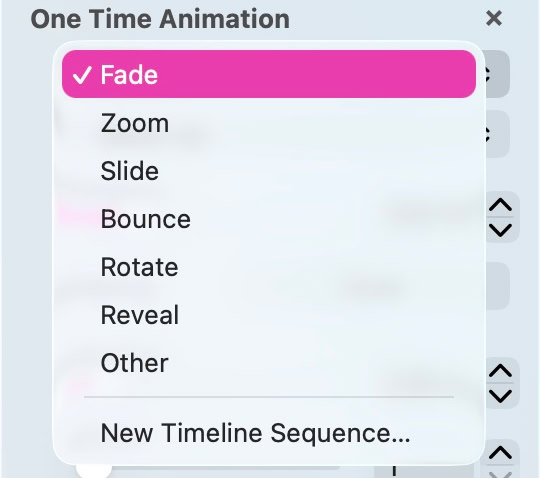
Kies One Time Animatie in de Animatie inspecteur, kies dan een effect. De Andere categorie bevat extra effecten. De screenshots hieronder tonen effect selectie en de instellingen voor een ingang.
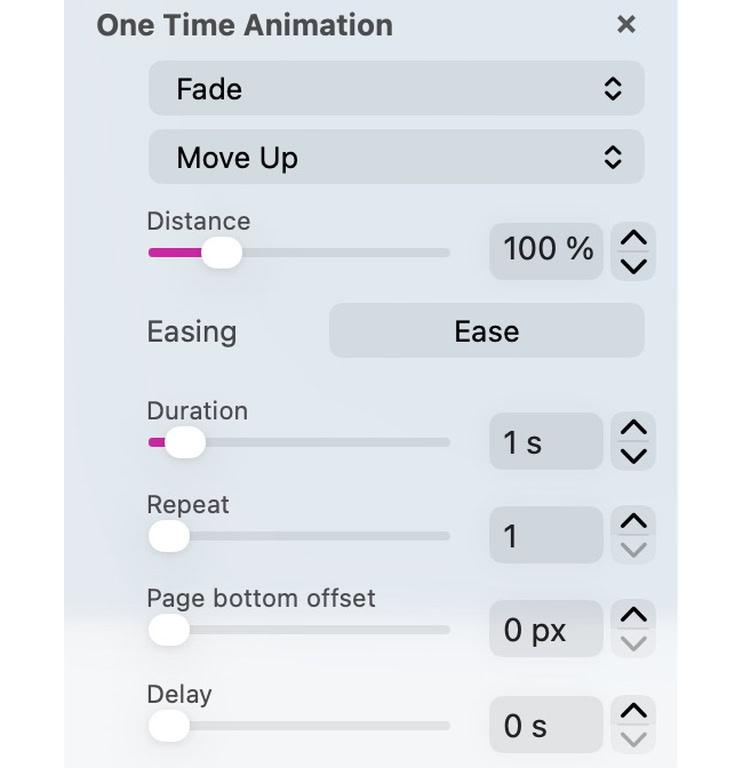
Stel de duur, vertraging, herhalingstelling en Page-onderwaartse verschuiving in voor het effect. De offset stelt in hoe ver het element in de viewport moet reizen voordat het begint. Voorbeeld van de bovenkant van de pagina en scroll naar het element om te controleren of het begint terwijl bezoekers het kunnen zien.
Kies in de Animatie inspecteur Animate While Scrolling en selecteer een effect. Stel het viewport bereik in om te bepalen waar de beweging begint en eindigt. Voor diepte effecten, open Rotatie / 3D en stel kantel of draai tijdens het bekijken van de scroll.
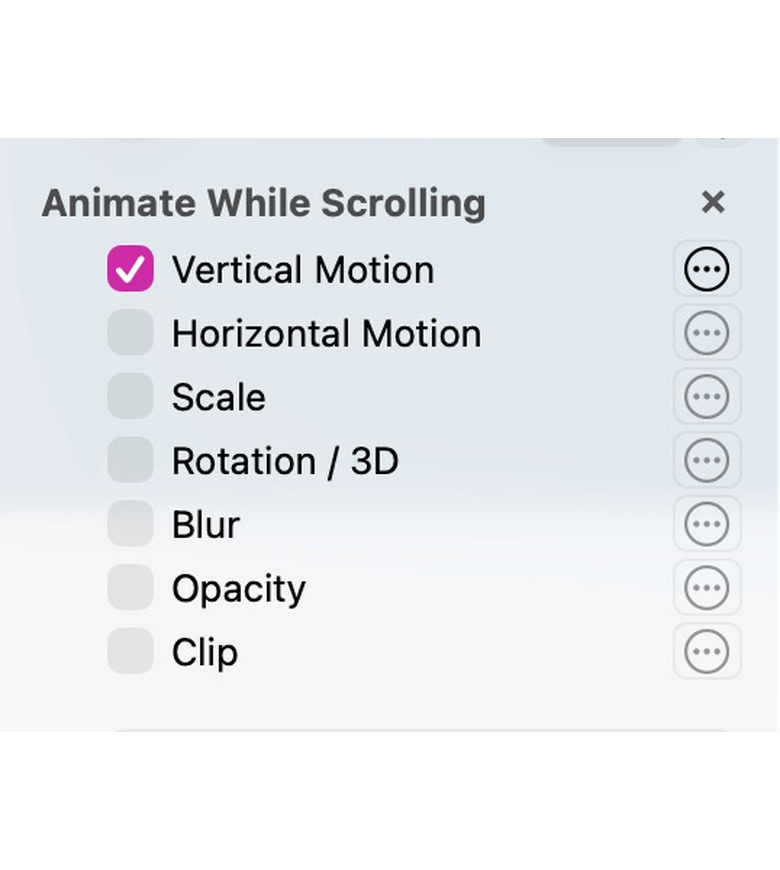
U past de instellingen aan door te klikken op het pictogram instellingen rechts van de effectnaam. Het ziet er zo uit:

Voordat we in de instellingen komen moeten we eerst een korte discussie hebben over hoe scrollende animaties werken.
Het scrollen van een webpagina is in wezen het verplaatsen van de inhoud van de pagina van de onderkant van de browser viewport naar de bovenkant. Daarom kan elke scrollende animatie alleen starten wanneer het geanimeerde element onderaan de viewport verschijnt, en kan dit alleen eindigen als het de top van de viewport bereikt. Het is duidelijk dat we niet altijd willen dat een animatie te beginnen aan de onderkant van een browservenster, en we willen niet altijd wachten tot het te stoppen wanneer het de bovenkant van het venster bereikt. Daarom, Sitely kunt u een viewport waarin de actie plaatsvindt, voor de duidelijkheid, verwijzen we naar die viewport als een.. Actie Window. Dit is in wezen een deel van het browservenster dat u aanwijst als zijnde het gebied van het scherm waar dingen bewegen over.
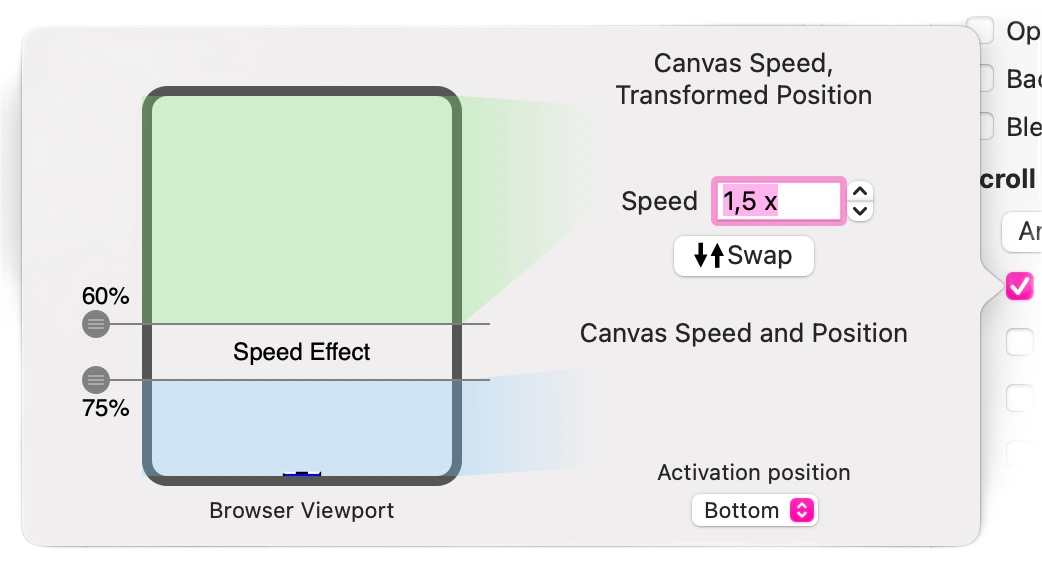
Sitely maakt het erg gemakkelijk om dit.. Actie Window te installeren door middel van een eenvoudige grafische instellingen interface. Wanneer u klikt op een icoon voor de instellingen van het effect. U ziet een pop-up waar de instellingen worden gemaakt. Aan de linkerkant van de pop-up is een grafische weergave van een apparaat scherm. Binnen dat scherm zijn twee markers. U kunt deze markers omhoog of omlaag schuiven om uw In dit voorbeeld zijn de markers ingesteld op 60% (boven) en 75% (onder).
De ruimte tussen ons is ons "Action Window" waar het effect plaatsvindt. Dit was de instelling gebruikt voor onze glijdende dozen voorbeeld hierboven.
Aan de rechterkant van de popup zijn effect-specifieke instellingen. Nogmaals, in dit voorbeeld van een verticale beweging animatie, hebben we een snelheid van 1,5 keer de snelheid van de scroll en we hebben de animatie verteld om te beginnen wanneer de bodem van het geanimeerde element is binnen het..Action Window. Het eindresultaat? Wanneer de onderkant van het element de 75% markeerder kruist, zal het element zijn verticale beweging naar boven beginnen totdat het de 60% markeerder bereikt. Op dat moment stopt het met bewegen. Dit veronderstelt dat het startpunt van de reis van het element is de positie die het werd geplaatst op het werkgebied. Maar, wat als we willen dat het eerder begint met zijn beweging en zijn beweging op zijn canvas positie beëindigt? Om dit te doen zouden we klikken op de ›Swap knop om het effect te keren. In wezen, het element zal starten onder de huidige positie op het werkgebied en naar boven in zijn canvas positie. Het punt waarop het element zijn reis begint, wordt bepaald door de bodemzonemarkering.
Elk animatie-effect zal iets verschillende instellingen hebben, maar ze volgen allemaal dezelfde algemene principes. Stel een "Action Window" in en pas vervolgens instellingen toe om het gewenste effect te bereiken. Bijvoorbeeld, met horizontale animaties, kunt u de bewegingsrichting instellen. In dit voorbeeld zetten we een element om van de canvas positie naar de rechterkant van het scherm te bewegen. De onderste rij richtingknoppen geeft de animatie de beginpositie van het element weer, terwijl de bovenste richtingknoppen de bewegingsrichting tonen.
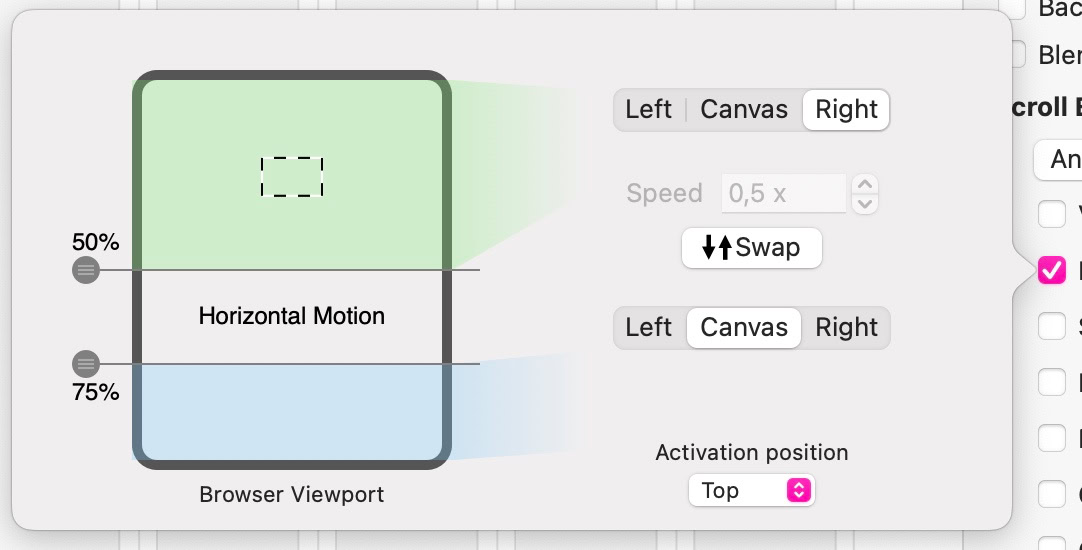
Het ding om op te merken over horizontale animatie is dat de route van de reis onbeperkt is, in wezen, het element zal direct van het scherm rand tijdens de tijd die het duurt om te scrollen door het..Action Window. Dus, hoe groter de.Action Window, hoe langer het duurt voor de animatie te voltooien. Als u de horizontale beweging te beperken, zodat het element niet volledig van het scherm, kunt u beide sets van richting knoppen op..Canvas. Dit zal u toelaten om een scroll snelheid, die in principe beperkt de beweging. Dit resulteert in de animatie starten wanneer het element het.. Actie venster binnenkomt en zal stoppen wanneer het het venster verlaat. Als de schuifsnelheid laag genoeg is ingesteld (meestal onder 1x), zal de animatie stoppen voordat het tijd heeft om van de rand van het scherm te vliegen. Hier is een voorbeeld van dat effect. Het maakt gebruik van een zeer kleine.. Actievenster en een lage snelheid. Als de venstergrootte werd verhoogd, het element zou blijven bewegen naar de rechterkant van het scherm tot de pagina scroll bereikt de bovenkant van de... Actie venster
Kies Animate On Hover en stel de categorie, het effect, de duur en de vertraging in. De categorieën zijn Zoom, Beweeg, Float, Bounce, Spring, Roteren, Opacity en Overig, die Buzz, De-blur, Saturation, Brighten, Pop, Shine en Shadow bevat; elk effect heeft zijn eigen instellingen, zoals Afstand, Richting of Angle. De categorie Draaien omvat 3D Tilt en 3D Twist. Preview met een pointer en houd essentiële informatie beschikbaar op touchscreens.
Gebruik Easing om te controleren hoe snel een effect beweegt door zijn vooruitgang. Kies een ontspannen voorinstelling, bewerken van een aangepaste kubieke Bézier curve, of gebruik een veer voor een beweging die zich settelt.
Gebruik Animatie opnieuw toevoegen om meer dan een effect toe te voegen aan een element, tot vier van elk type; verwijder een met de verwijderknop in de header. Een element houdt een Animate While Scrolling effect set, en het toevoegen van een ander creëert een scroll-gedreven tijdlijn sequentie. Elk item heeft zijn eigen trigger en instellingen. Test ze samen, vooral als twee effecten dezelfde eigenschap veranderen. Wanneer u 2 tot 20 elementen selecteert die een One Time Animation delen, wordt Vertraging de eerste Vertraging en Vertraging Verspreiding, die de starttijden in de volgorde die u de elementen selecteerde, ontroert. Om een preset als keyframes te verfijnen, kiest u Bewerken in Tijdlijn onder een One Time Animation, of Bewerken Hover Effects in Tijdlijn onder zweefeffecten; Combineer in Tijdlijn Sequence verandert hun bewegingen in één sequentie.
Stel een animatie in op een rastercel of de inhoud ervan, gebruik vervolgens Apply to All Cells om deze te hergebruiken. Voor een lay-outblok dat opent of sluit, kies Slide als de show of verberg animatie en test hoe de omliggende blokken bewegen. Zie Afbeelding/Videoraster en lay-outblokken.
Gepubliceerde sites respecteren de bezoeker reduced-motion voorkeur. Gebruik de motion control in Preview om de pagina te controleren met verminderde beweging ingeschakeld. Controleer of tekst en controles beschikbaar zijn, zelfs wanneer beweging wordt onderdrukt. Zie Toegankelijkheid voor gerelateerde controles.
Clicking sends your details to Google, which sets cookies and uses your data to personalize ads
Rapporteer een tekortkoming in deze documentatie en we zullen het zo snel mogelijk repareren!
Bijgewerkt voor Sitely 8

Krachtig en eenvoudig in gebruik, thuis op de Mac en vrij op de iPad.
Altijd actief. Houdt de site werkend.
Schakelt optionele functies in.
Onthoudt je instellingen.
Telt bezoeken en paginaweergaven.
Stemt advertenties af op je surfgedrag.
Wij en onze partners gebruiken optionele cookies voor extra functies, voorkeuren, bezoekstatistieken en gepersonaliseerde advertenties. Je kunt je keuzes aanpassen via Cookie-instellingen in de voettekst.
Sluit je dit venster, dan blijven optionele cookies uit. Privacybeleid