Begin hier
Bewerken en stijlen
Media en inhoud
Tutorials
Website en publiceren
Lay-out en navigatie
Formulieren en diensten
Voeg elementen uit de werkbalk toe en regel ze direct op het canvas. Gebruik de inspecteur voor exacte waarden en voor instellingen die van toepassing zijn op het geselecteerde element.
Op Mac, houd optie en zweef over het canvas om het element dat een optie-klik zou selecteren te markeren. Optie-klik om dat element direct binnen de groep te selecteren. Dit is handig wanneer meerdere elementen dezelfde ruimte delen.
Als je een element verplaatst, kan het canvas zijn afstand tot de nabijgelegen elementen tonen. Houd Control vast terwijl je sleept om te bewegen zonder te knappen; gelijke-gap snapping is niet van toepassing op layoutblokken. Met knapping ingeschakeld, kan het ook een gat te breken om de afstand tussen naburige elementen te matchen. Open het oogmenu in de maatbalk voor Afstandsmetingen tonen, Overlays tonen, Raster tonen en Snapping inschakelen.
Sleep de draaigreep op een geselecteerd element om het te draaien. Gebruik bij een element met afronding een hoekgreep om de straal te wijzigen. Op een doos met een gradiënt sleept u de gradiënthandvatten om het midden of eindpunten te positioneren en de stops aan te passen. Gebruik de inspecteur wanneer u exacte waarden nodig heeft.
Selecteer één gestileerde element en klik op Voorinstelling (+) opslaan in Style. Klik op een voorinstelling thumbnail om het toe te passen op een compatibel element. Het houdt de inhoud, acties en geometrie. Het menu miniatuur kan de opgeslagen voorinstelling vervangen of verwijderen. Voor tekstvaktypografie, gebruik de naam tekststijlen. Bewerken > Ongedaan maken (Command-Z) en Redo (Shift-Command-Z), omgekeerde canvas en inspecteur wijzigingen. Voorinstellingen worden opgeslagen in het project, dat begint met eigen starter-voorinstellingen van Sitely. De miniaturen tonen vier tegelijk, met pijlen om meer te zien, en u kunt ze slepen om te herschikken. De prullenbak knop verwijdert de gekozen voorinstelling nadat u bevestigd; elementen die gebruikt het houden hun look. Een preset is van toepassing op elk geselecteerd compatibel element.
Op Mac kiest u Bewerken > Zoeken (Command-F) om de tekst van uw website te doorzoeken. Voer de woorden in Zoeken in en kies waar te zoeken: Alle pagina’s, Huidige pagina of geselecteerde items. Bijpassen negeert accenten, en negeert ook de letter "Geval negeren" kapitalisatie. Klik op een resultaat in de lijst om naar die tekst op de pagina te gaan. Om de tekst te wijzigen, vul de nieuwe woorden in Vervangen Met, klik vervolgens op Vervangen voor het geselecteerde resultaat of Vervangen Alles voor elk resultaat. Bewerken > Ongedaan maken keert een vervanging om.
Shift-click of Command-click elementen om ze aan de selectie toe te voegen of te verwijderen, of sleep over leeg canvas om een selectie rechthoek te tekenen. Selecteer Alles is Commando-A, en Deselect Alles is Shift-Command-A of Escape. Elementen van hetzelfde type worden dan samen bewerkt in Style; een mix van types toont alleen Arrange en Page.
Met twee of meer elementen geselecteerd, de uitlijnknoppen in de formaatbalk en het menu Arrange line-up met elkaar: Links uitlijnen, Horizontaal, Rechts, Boven, Verticaal of Onder. Met drie of meer, Verdeel horizontaal en Verticaal verdelen zelfs uit de gaten. Gelijke breedtes en gelijke hoogtes overeenkomen met hun maten, en Reflow Verticaal past tekstvakjes aan hun tekst en herstelt de selectie met gelijke hiaten. Vergrendelde elementen blijven waar ze zijn.
De pijltjestoetsen verplaatsen de selectie met 1 pixel, en Shift met een pijltoets met 10 pixels. Optie-sleep dupliceert de selectie, en Bewerken > Dupliceren (Command-D) maakt een kopie. Hou Control vast terwijl je sleept om te bewegen zonder te knippen.
Controle-klik op het canvas voor commando’s over wat er onder de pointer zit. Kies elk element daar, zodat u er een kunt selecteren die onder anderen verborgen is. Converteren om het element te veranderen in een knop, tekstinvoer, afbeelding, doos, galerie, video of afbeelding/videoraster (ook in Bewerken > Converteren naar). Verplaatsen naar Layout Block verplaatst de selectie naar een blok, en Verplaats naar Slide maakt een afbeelding of video geplaatst in een afbeelding / video raster cel die cel eigen media.
Sleep afbeeldingen, video, audio, Lottie en Rive-bestanden, 3D-modellen, PDF- en tekstbestanden of weblinks van de Finder of een andere app naar het canvas; elk ander bestand wordt toegevoegd als een download. Wanneer u meerdere afbeeldingen laat vallen, vraagt Sitely of u ze in een Afbeelding/Video Grid, Galerie of Cinema Gallery wilt combineren of ze als Enkele Afbeeldingen wilt bewaren. Een PDF kan een afbeeldingsraster of een galerij van de pagina’s worden, of een downloadbaar bestand. Een bestand op een afbeelding, video of tekstvak plaatsen vervangt de inhoud ervan.
Voor notities over een geselecteerd element, gebruik Designer Notes onder Laagnaam in Arrange. Voor notities over de hele pagina, gebruik Design Notes in de Pagina inspecteur.
Sitely... Top Toolbar geeft u snelle toegang tot enkele van de meest gebruikte elementen die u nodig hebt bij het instellen van uw webpagina’s. Om het volledige scala aan beschikbare gereedschappen te zien, klikt u op het + pictogram in de werkbalk. Dit opent een venster waar u kunt kiezen uit alle beschikbare elementen. Als u de elementen in de werkbalk wilt wijzigen of toevoegen, kunt u met de rechtermuisknop en kies Werkbalk aanpassen.

Wanneer het volledige gereedschapsvenster geopend is, ziet u alle beschikbare elementen netjes gecategoriseerd. Door op een element te klikken wordt het toegevoegd aan je canvas. Hieronder geven we de categorieën en een korte beschrijving van wat elk element doet.
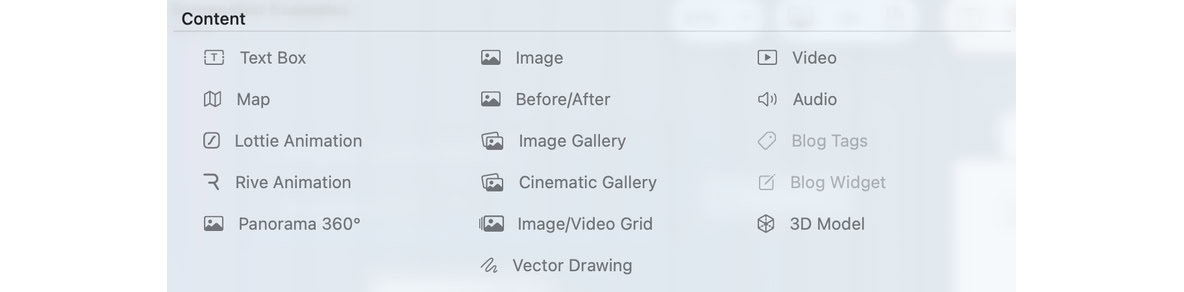
Dit is het element dat u gebruikt om tekst toe te voegen aan uw pagina. Aanvankelijk wordt het vak gevuld met gesimuleerde tekst getoond. Klik in het vak om uw eigen toe te voegen.
Dit voegt een afbeelding plaatshouder aan de pagina waarin u uw eigen afbeelding kunt toevoegen.
Het video-element plaatst een video-plaatshouder op de pagina, klaar voor u om uw eigen video toe te voegen uit een verscheidenheid van bronnen.
Voeg een kaart toe met OpenStreetMap of Google Maps.
De afbeeldingengalerij voegt een afbeeldingsschuif toe aan uw pagina die u kunt vullen met uw eigen afbeeldingen.
Met het audio-element kunt u een audio-speler toevoegen aan uw pagina voor het afspelen van muziek.
Het Lottie Animation element maakt het mogelijk om de toevoeging van Lottie animaties aan uw pagina.
Het beeld/videoraster creëert een raster waarin je je eigen video- of beeldinhoud kunt plaatsen.
De optie Blog Tags zal alleen actief zijn als u een blogpagina op uw website hebt gemaakt; zie Blog voor meer informatie.
Panorama 360° toont een panoramische afbeelding of video die bezoekers kunnen rondkijken. Voor/na vergelijkt twee afbeeldingen met een sleepbare scheidingswand.
Cinematic Gallery presenteert een stapel foto’s die opent tot een fullscreen diashow. Vector Drawing kunt u tekenen en bewerken paden en vormen op het canvas.
Rive Animatie speelt een Rive-bestand. 3D Model toont een GLB-model met configureerbare camera’s en animatie.
Blog Widget toont een lijst van berichten op een andere pagina, zoals uw homepage.
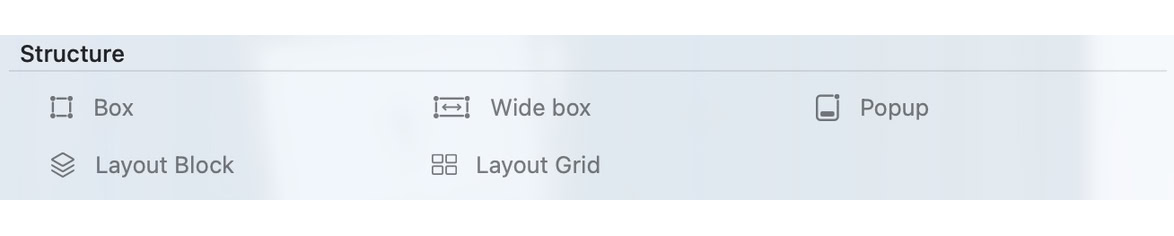
Het Box-element voegt een doos toe aan uw pagina die kan worden gestyled vanuit het stijlpaneel. De styling-opties omvatten vul en rand evenals afronding om andere vormen, waaronder cirkels te creëren.
De wide box optie maakt een speciale doos die het hele webbrowser venster overspant. Dit wordt vaak gebruikt voor het creëren van brede held secties, voetteksten en navigatie blokken.
Het Popup-element creëert popup-vensters die kunnen worden geactiveerd door op een link binnen de pagina te klikken, of automatisch te activeren op een andere gebeurtenis, zoals een vertraging.
De layout Block werkt als een container waarin u andere elementen kunt toevoegen. Deze zijn ideaal voor het opsplitsen van pagina’s in beheersbare secties. Als u vervolgens een layout blok op de pagina, alle inhoud gaat mee voor de rit. Zie Layout Blocks voor meer informatie.
Het Layout Grid lijkt erg op het Afbeelding/Video Raster, behalve dat een standaard Layout G Net gebruikt kan worden voor andere inhoud. Deze zijn perfect voor het creëren van gelijkmatig verdeelde inhoud gebieden over de pagina.
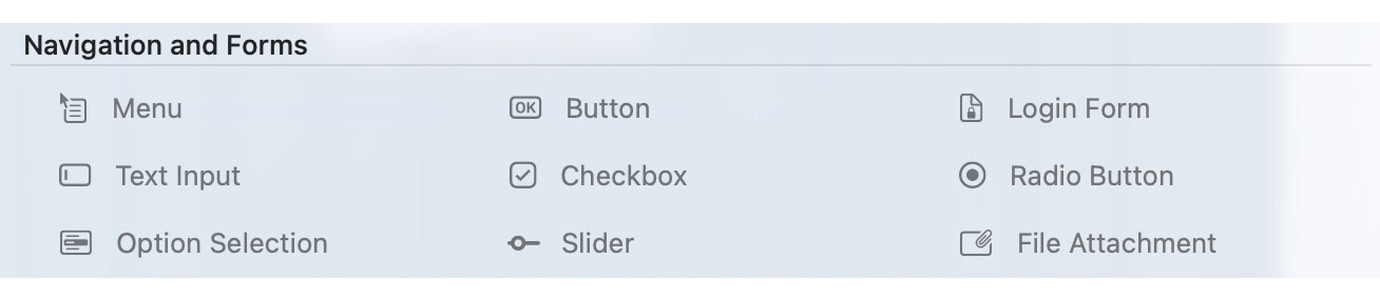
Het Menu-element maakt een navigatiemenu aan voor uw website. Het kan worden gestyled op elke manier die u wenst en kan drop-down submenu items bevatten. Menu’s kunnen automatisch worden gemaakt vanaf uw webpagina’s, of handmatig worden aangemaakt.
Het Button element is uw go-to-place voor het maken van knoppen voor uw website. Dit element biedt een breed scala aan styling opties van Sitely. Zie Knoppen voor meer informatie.
Tekstinvoer is een element voor het creëren van formuliervelden voor het verzamelen van informatie van bezoekers van uw site. Elk tekstinvoerveld kan attributen worden gegeven om ervoor te zorgen dat alleen correcte informatie wordt ingevoerd, zoals e-mailadressen. Zie Tekstinvoer en Formulieren voor meer informatie over het maken van formulieren.
Het checkbox is een ander formulier element waarmee bezoekers van de site om verschillende opties die u kunt in uw formulieren te controleren. Zie Checkbox.
Radioknopen zijn een andere manier om gebruikers in staat te stellen selecties te maken op een formulier. Deze worden vaak gebruikt wanneer een gebruiker een enkele keuze uit een reeks opties nodig heeft. Zie Radioknop.
Optie Selectie creëert een lijst met opties op formulieren. Gebruikers kunnen een optie uit de lijst selecteren in plaats van in een tekstveld te typen. Zie optieselectie.
De schuifregelaar is een vormelement waarmee gebruikers een numerieke waarde kunnen selecteren door een schuifregelaar te verplaatsen. Zie Slider.
Bestandsbijlage maakt een veld en een zoekknop aan. Hiermee kunnen gebruikers zoeken naar een bestand om te uploaden met hun formulieren. Zie Bestandsbijlage.
Aanmeldformulier voegt gebruikersnaam en wachtwoordvelden toe en een aanmeldknop voor pagina’s met wachtwoordbeveiliging.

De monetaire sectie van de toolbox bevat verschillende elementen die integratie met toepassingen van derden mogelijk maken, en omvat toegang tot populaire betalingsgateways, boekings- en agenda-apps en de toevoeging van Ad Units aan uw webpagina’s. Deze opties vereisen dat u toegang hebt tot de relevante dienstverleners.
Betaling voegt een checkout knop. Tabel Boeking accepteert restaurantreserveringen, Vastgoed Boeking verbindt een accommodatie reservering service, en Kalender toont een planning interface. Ad Unit plaatst een reclameslot.

De sociale sectie biedt integratietools voor populaire social media platforms.
Gebruik X of Facebook voor hun ondersteunde knoppen of feeds, of Instagram om een bericht of feed in te sluiten.

Het embed element kunt u derde-partij code toe te voegen aan uw webpagina.
Dit is een locatie marker die kan worden toegevoegd aan uw pagina’s om het begin van belangrijke pagina secties te betekenen. In webtermen, zou het een "anker" worden genoemd. Deze kunnen worden gericht door links in navigatie om bezoekers van de site naar specifieke delen van de pagina te brengen zonder te hoeven scrollen.
Dit biedt een handige site zoeken optie. Het plaatst een site zoekvak op de pagina waardoor bezoekers van de site kunnen zoeken naar specifieke informatie in uw website.
Geanimeerde tekst past beweging toe op tekst. Magic Box creëert een interactief element van een prompt.
89%
Naast het element tools, Sitely... werkbalk geeft u ook toegang tot andere belangrijke functies tijdens het ontwerpen van uw webpagina’s. U vindt ook de canvas controls, waarmee u in uw pagina’s kunt inzoomen, een apparaat kunt selecteren en een ontwerpraster kunt instellen. Het apparaatpictogram dat in de werkbalk wordt weergegeven zal veranderen als u van het ene apparaat naar het andere overschakelt.
De werkbalk is ook waar u uw Site Instellingen vindt. Deze tools omvatten een website assistent om u te helpen bij het beheren van de zoekmachine optimalisatie van uw site, een algemene site-brede instellingen pictogram, die biedt vele opties, een Preview knop die het venster naar Sitely te schakelen in een ingebouwde preview (Command-R), met een pijl die opties opent om de site live te bekijken in uw geïnstalleerde webbrowsers, en ten slotte, een uitgever pictogram waarmee u uw site kunt publiceren, hetzij rechtstreeks naar uw webserver, of als een lokale schijfbestand. Zie Website Assistant, Site Instellingen, Preview en Publishing en Exporteren.
Rapporteer een tekortkoming in deze documentatie en we zullen het zo snel mogelijk repareren!
Bijgewerkt voor Sitely 8

Krachtig en eenvoudig in gebruik, thuis op de Mac en vrij op de iPad.
Altijd actief. Houdt de site werkend.
Schakelt optionele functies in.
Onthoudt je instellingen.
Telt bezoeken en paginaweergaven.
Stemt advertenties af op je surfgedrag.
Wij en onze partners gebruiken optionele cookies voor extra functies, voorkeuren, bezoekstatistieken en gepersonaliseerde advertenties. Je kunt je keuzes aanpassen via Cookie-instellingen in de voettekst.
Sluit je dit venster, dan blijven optionele cookies uit. Privacybeleid