Begin hier
Bewerken en stijlen
Media en inhoud
Tutorials
Website en publiceren
Lay-out en navigatie
Formulieren en diensten
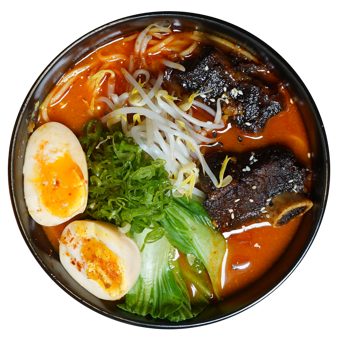
Dozen kunnen een kleur, afbeelding of patroon, frame inhoud met randen en hoeken, of filteren wat erachter verschijnt. Het voorbeeld hieronder combineert verschillende boxvormen met tekst en afbeeldingen.
Thai Delights
Authentieke Aziatische eetervaring
Lorem ipsum dolor sit amet, consectetur adipiscing elit. Aliquam tincidunt lorem enim, eget fringilla turpis congue vitae. Phasellus aliquam nisi ut lorem vestibulum eleifend. Nulla ut arcu non nisi congue venenatis vitae ut ante. Nam iaculis sem nec ultrices
Knop
Knop

Bekijk ons menu
Het eerste type doos is de eenvoudige standaard doos, het ziet er als volgt uit:
Het tweede type box is de Wide box, die er als volgt uitziet:
De standaard doos is ontworpen voor het maken van dozen die binnen de linker- en rechterranden van uw webpagina blijven, terwijl de brede doos is ontworpen om uit te breiden tot voorbij de linker- en rechterzijde van de pagina in de volledige breedte van de browser.
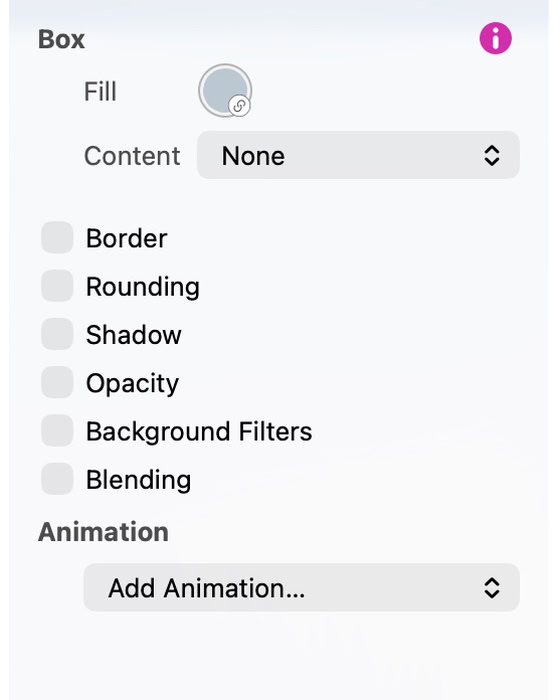
Wanneer een standaard doos aan het canvas wordt toegevoegd, kan het worden geformatteerd en gepositioneerd zoals u wilt. Bovendien kan de doos worden gestyled om precies het effect te creëren dat u wilt. Hier zijn de opties beschikbaar in het stijlpaneel.
De eerste optie is de vulling. Hier kunt u een kleur selecteren waarmee u uw vak kunt vullen. U heeft ook de optie om andere vultypen aan te maken uit de inhoud-dropdown.
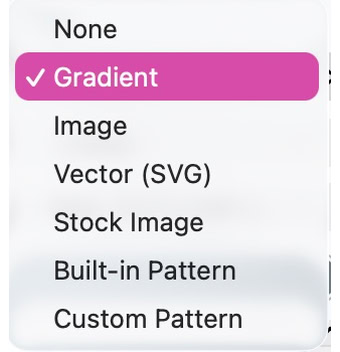
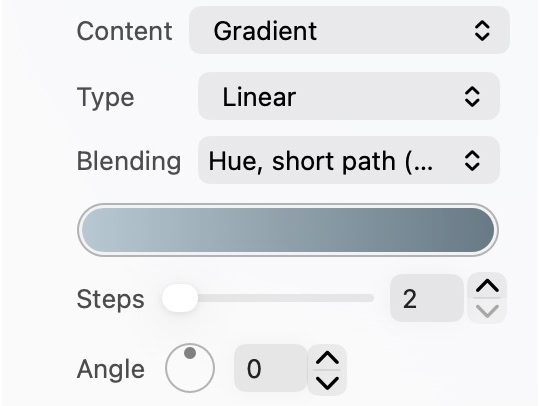
Als u kiest voor de optie Kleurverloop, kies dan een Type (Linear, Radial of Conic), stel Stappen in op het aantal kleurpunten (2 tot 8) en klik op elke stop op de kleurverloopbalk om de kleur te kiezen. Een lineair verloop heeft ook een Hoek, en Blending kiest hoe kleuren tussen de stops mengen. Zie Kleur en Kleurverloop voor de details.
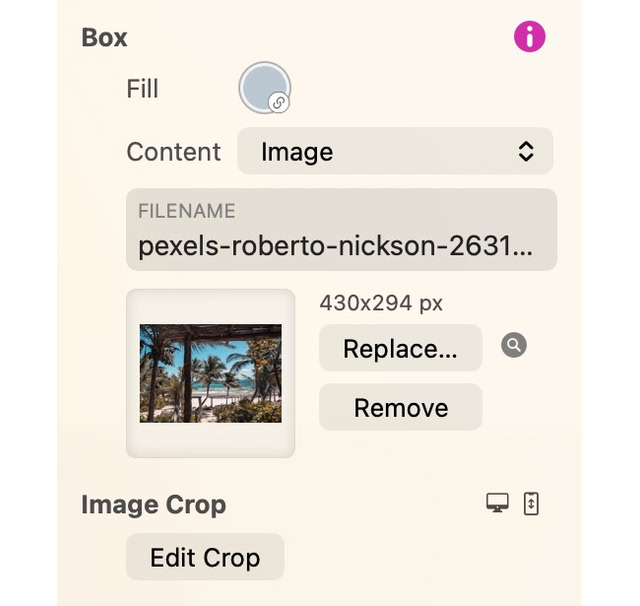
Als u de afbeeldingsoptie kiest, kunt u een afbeelding kiezen van uw schijf om uw vakje te vullen. Dit geeft u andere opties om de afbeelding in het vakje te vullen of te passen. Klik op "Bewerken Bijsnijden" en gebruik "Fit" of "Vullen" in de knop. Het invullen van het vak zal de afbeelding vergroten zodat het de hele doos vult, dit kan leiden tot een aantal knipsels van de afbeelding. Als u ervoor kiest om de afbeelding aan te passen, zal deze niet worden geknipt, het zal worden vergroot/verkleind in grootte zodat de hele afbeelding past in het vak. Afhankelijk van de beeldverhouding kan deze optie een letterboxeffect creëren, waardoor ruimte wordt gecreëerd aan beide zijden of boven en onder de afbeelding. Wanneer u de vuloptie kiest, hebt u ook de mogelijkheid om de afbeelding in het vakje, links, rechts of gecentreerd, of boven, onder of midden uit te lijnen.
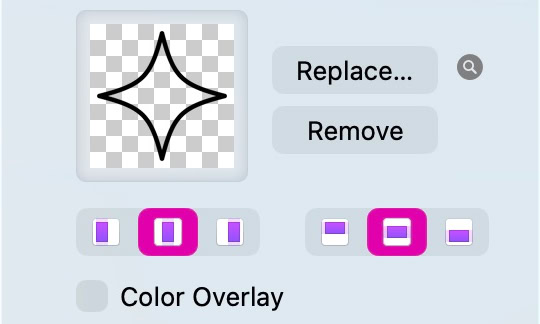
De Vector (SVG) optie is een geweldige optie voor webdesigners. Dit zijn schaalbare Vector Graphics die op elke grootte op het werkgebied kunnen worden geplaatst, met behoud van hun scherpte, ongeacht de mate van uitbreiding. We gebruikten SVG afbeeldingen in de voorbeeldpagina kop hierboven. De drie sterren pictogrammen zijn eigenlijk hetzelfde pictogram, gedupliceerd en geplaatst op de pagina in verschillende maten. Het pictogram ziet er zo uit.
Merk op dat het zwart is. Dit wijst op een ander voordeel van het gebruik van SVG-graphics. Wanneer de SVG als afbeelding wordt geplaatst, kunt u de kleur/schaduw van de afbeelding wijzigen met behulp van de kleuroverlay optie in het stijlpaneel. Als u deze optie aanvinkt, kunt u een kleur selecteren en deze toepassen op de SVG. Opmerking: U kunt de SVG eenvoudigweg op het werkgebied slepen waar deze als afbeelding geplaatst zal worden, in plaats van een doos. Voor een SVG gebruikt als box inhoud, gebruik de uitlijning en Fill/Fit controles om het te passen in het vak.
De optie Stock Image werkt precies op dezelfde manier als de normale afbeeldingsoptie. Het enige verschil is dat u een afbeelding selecteert uit een van de door Sitely ondersteunde bibliotheken. Zodra uw doos is gevuld met een afbeelding, zullen alle dezelfde styling opties beschikbaar zijn.
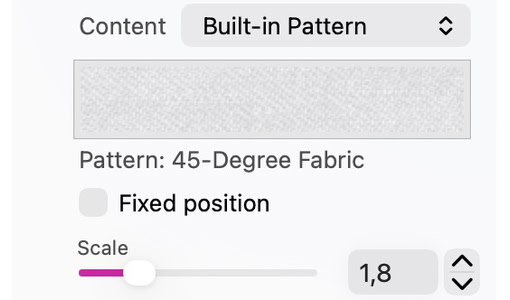
Ingebouwd patroon vult uw vak met een van de patronen die door Sitely worden aangeboden. Aangepast patroon gebruikt uw eigen tegelafbeeldingen: klik op Toevoegen om een afbeelding in uw patroonbibliotheek te plaatsen, geef het een titel, zoek in de bibliotheek en verwijder patronen die u niet meer nodig hebt. De bibliotheek wordt gedeeld door al uw projecten, en een patroon kan niet worden verwijderd terwijl een open website het gebruikt. Deze patronen werken op precies dezelfde manier als wanneer gebruikt als een pagina achtergrond vullen. U kunt de schaal van het patroon aan te passen aan uw ontwerp.
Ongeacht hoe u ervoor kiest om uw dozen te vullen, kunt u extra styling opties toevoegen.
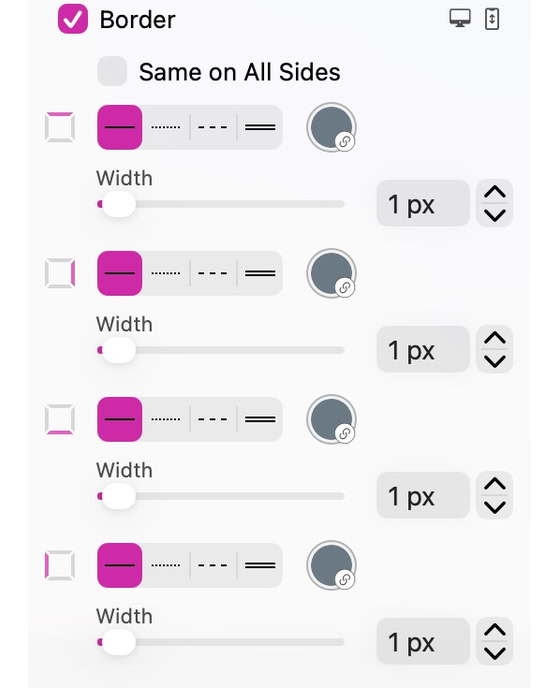
Randen, hoekvormen en schaduwen kunnen verschillende instellingen hebben op elk apparaat. Schakel Rand aanpassen aan Layout, Afronden aanpassen door Layout of Schaduw aanpassen door Lay-out, kies de lay-out die u wilt bewerken, en pas die decoratie aan. Grenzen kunnen stevig, stippeld, gestreept, dubbel of een verloop zijn. Bekijk de andere breedtes wanneer u de styling wijzigt.
Gebruik rand om de kleur en breedte, samen of onafhankelijk voor elke kant in te stellen.
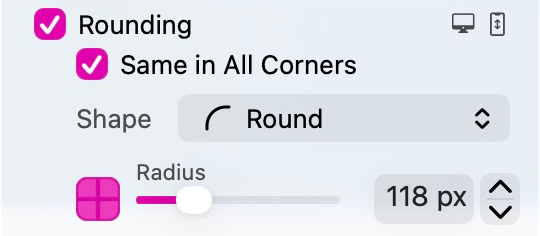
Gebruik Rondering om te kiezen rond, Elliptical, Chamfer, Squircle, Inset of Ronde Inverse. Houd hetzelfde in alle hoeken ingeschakeld voor een uniform resultaat, of zet het uit om elke hoek te bewerken. Stel de radius en eventuele vormspecifieke controles in. Sleep op ondersteunde elementen de canvashoekgrepen voor een directe aanpassing.
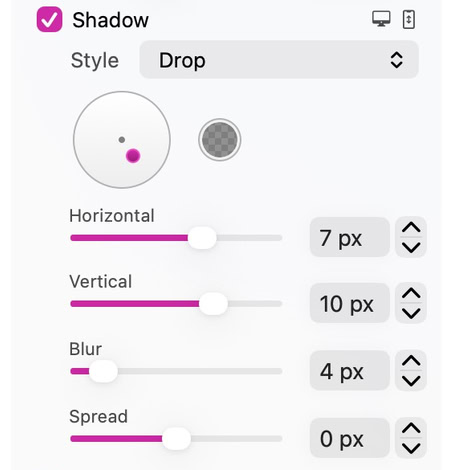
Gebruik Shadow → Stijl om te kiezen voor Drop, Long, Contact, Floating of Curved. Pas de getoonde controles aan voor die stijl, zoals offset, vervaging, afstand, kleur en kromming. Met ondersteunde grondschaduwen, Reageren op animaties verandert de schaduw als het element beweegt.
Knoppen kunnen ook hun eigen Hover en Geperst schaduw uiterlijk hebben. Bekijk de overgang samen met de knop.
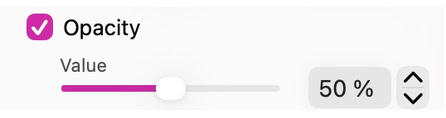
Dekking: Hier kunt u de opaciteit van uw vak verminderen. Hoewel u de kleur van uw vak kunt wijzigen om een lichtere kleurschaduw te creëren, kan de opaciteitsoptie de voorkeur geven bij het creëren van bepaalde soorten effecten waarbij de onderliggende elementen van de pagina door het vakje moeten worden getoond.
Achtergrondfilters wijzigen de inhoud die zichtbaar is achter het vak. Een transparante of gedeeltelijk transparante vulfunctie laat de gefilterde inhoud zien.
Voeg kleurverloopvervaging toe voor een vervaging die varieert over het vakje. Achtergrondfilters kunnen ook vervaging, helderheid, contrast, grijswaarden, tintrotatie, inverteren, ondoorzichtigheid, verzadiging en Sepia stapelen, in de volgorde waarin u ze sleept. Blending stelt een mengmodus in zoals Multiply, Screen of Overlay; het is niet beschikbaar terwijl achtergrondfilters aan staan. Stel de vervaging, Richting, Range Start en Range End in om de voortgang te plaatsen. Bekijk deze over gedetailleerde inhoud om te zien hoe het bereik het resultaat verandert. Zie de frosted-glas tutorial voor het bestaande uniform-blur voorbeeld.
Omdat dozen heel eenvoudig te maken zijn, zijn ze het ideale element om te gebruiken bij het voor het eerst instellen van uw webpagina layout (draad framing). Ze kunnen afbeeldingen, achtergronden, knoppen en formuliervelden nabootsen om u een snel overzicht te geven van hoe uw pagina eruit zal zien. Zodra je je basis draad frame ontwerp en beginnen met werken aan uw inhoud voor echt, zou het leuk zijn om in staat om uw dozen om te zetten in een aantal van de meer voorkomende elementen zonder te beginnen vanaf nul. Maak je geen zorgen, Sitely heeft u gedekt. U kunt met de rechtermuisknop op een vak en kies een van de conversie opties uit het contextmenu.
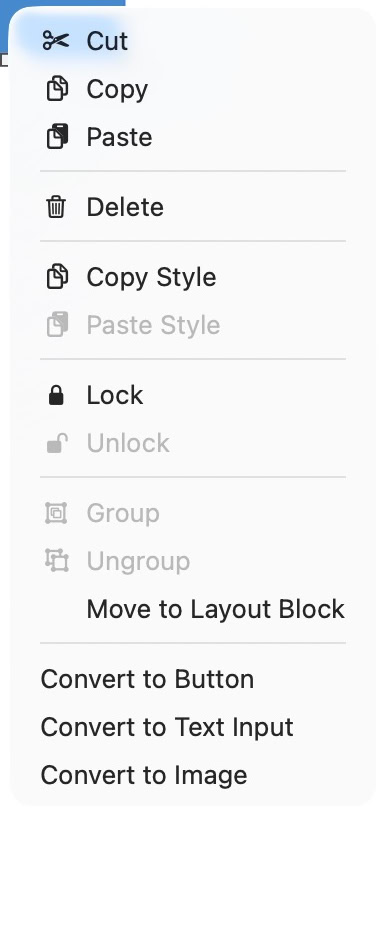
Het contextmenu heeft ook een andere handige functie waarmee u een stijl kunt kopiëren die is toegepast op een element, en plak die stijl vervolgens op een ander element. U kunt bijvoorbeeld een knop op uw pagina stijlen, compleet met de zweefstand en geklikt toestanden. Wanneer u een andere knop verderop op de pagina wilt toevoegen, kunt u de stijl van de originele knop kopiëren en vervolgens de stijl op de nieuwe knop plakken. Dit houdt uw ontwerpen consistent op uw pagina.
Stel vulling, rand, afgeronde hoeken en schaduw van het kader in. Kies daarna Bewaar voorinstelling in Stijl. Selecteer een ander kader en klik op de miniatuur om het uiterlijk toe te passen. Grootte en positie blijven gelijk. Zie Inhoud bewerken.
Rapporteer een tekortkoming in deze documentatie en we zullen het zo snel mogelijk repareren!
Bijgewerkt voor Sitely 8

Krachtig en eenvoudig in gebruik, thuis op de Mac en vrij op de iPad.
Altijd actief. Houdt de site werkend.
Schakelt optionele functies in.
Onthoudt je instellingen.
Telt bezoeken en paginaweergaven.
Stemt advertenties af op je surfgedrag.
Wij en onze partners gebruiken optionele cookies voor extra functies, voorkeuren, bezoekstatistieken en gepersonaliseerde advertenties. Je kunt je keuzes aanpassen via Cookie-instellingen in de voettekst.
Sluit je dit venster, dan blijven optionele cookies uit. Privacybeleid