Begin hier
Bewerken en stijlen
Media en inhoud
Tutorials
Website en publiceren
Lay-out en navigatie
Formulieren en diensten
Voeg een downloadbaar bestand toe aan een knop, tekst, afbeelding of menu-item via de actie On Click. Geef de link een duidelijk label, inclusief het bestandstype en de grootte wanneer dat bezoekers helpt om het te downloaden.
Selecteer het klikbare element en zet op Klik om het bestand te downloaden. Kies Nieuw bestand... en selecteer het bestand met de systeembestand picker. Een bestand dat al is toegevoegd aan het project kan opnieuw worden geselecteerd uit hetzelfde menu.
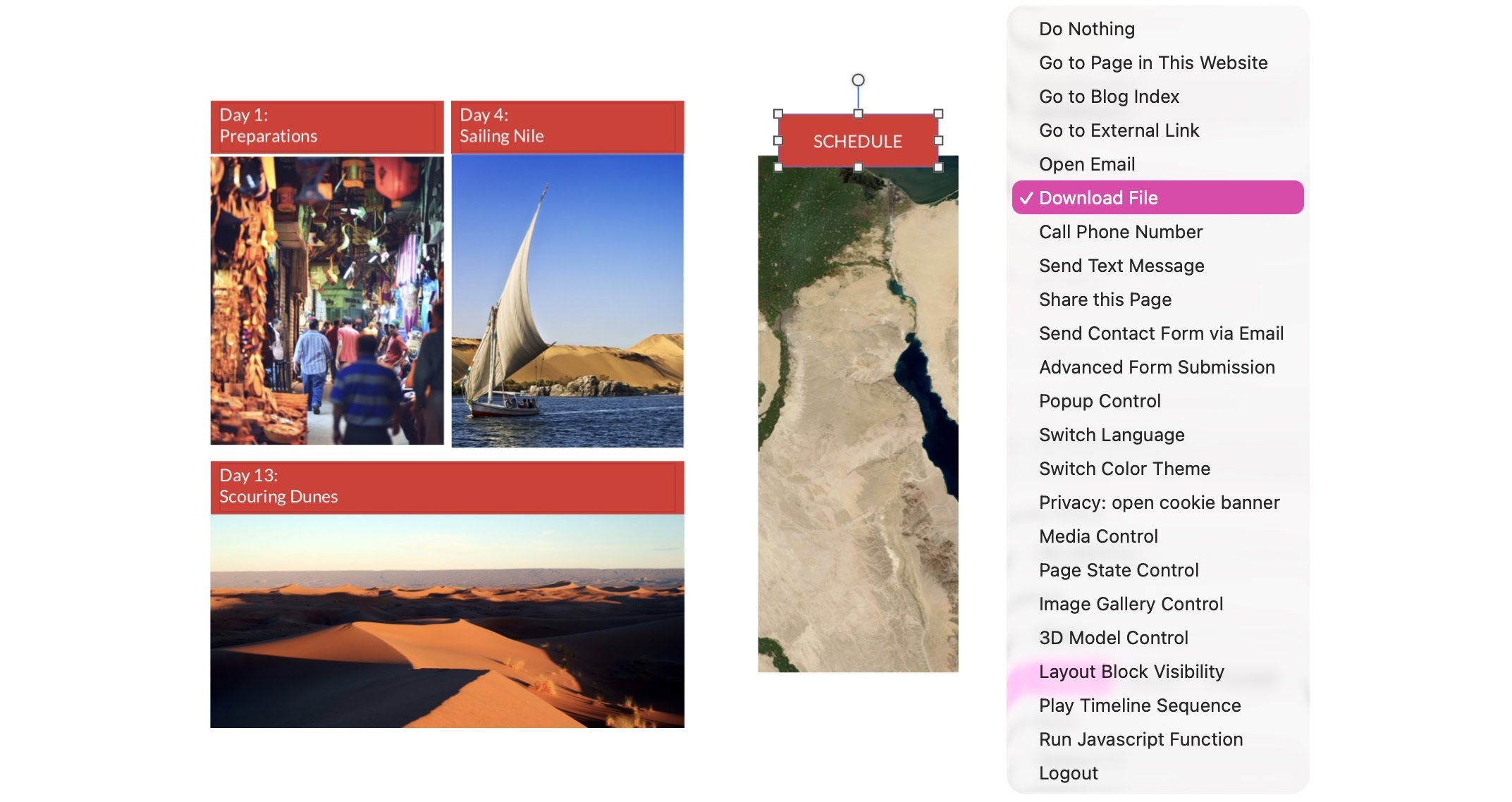
Het menu On Click biedt Download Bestand voor de geselecteerde knop.
Op Mac, Store In Dit Document bewaart een kopie binnen het Sitely project. Store In Original Location verwijst naar het bestand buiten het project; houd dat bestand toegankelijk bij het heropenen of publiceren van de Mac. Kies op de iPad het document met de Files-picker.
Controleer de bestandsnaam getoond in de inspecteur. Bestanden kunnen worden hergebruikt door verschillende links. Het vervangen of hernoemen van een gedeeld bestand beïnvloedt deze toepassingen, dus bekijk ze voordat u het publiceert. Vervangen... Vernieuwt het geselecteerde bestand; het verwijderen van een ongebruikt bestand is anders dan het verwijderen van een zichtbare downloadlink.
Toon in Browser laat de browser weergegeven ondersteunde formaten, zoals PDF of tekst. Force Download vraagt in plaats daarvan een download. De browser en instellingen van de bezoeker kunnen het uiteindelijke gedrag beïnvloeden; controleer het bestand in de browsers die uw bezoekers gebruiken.
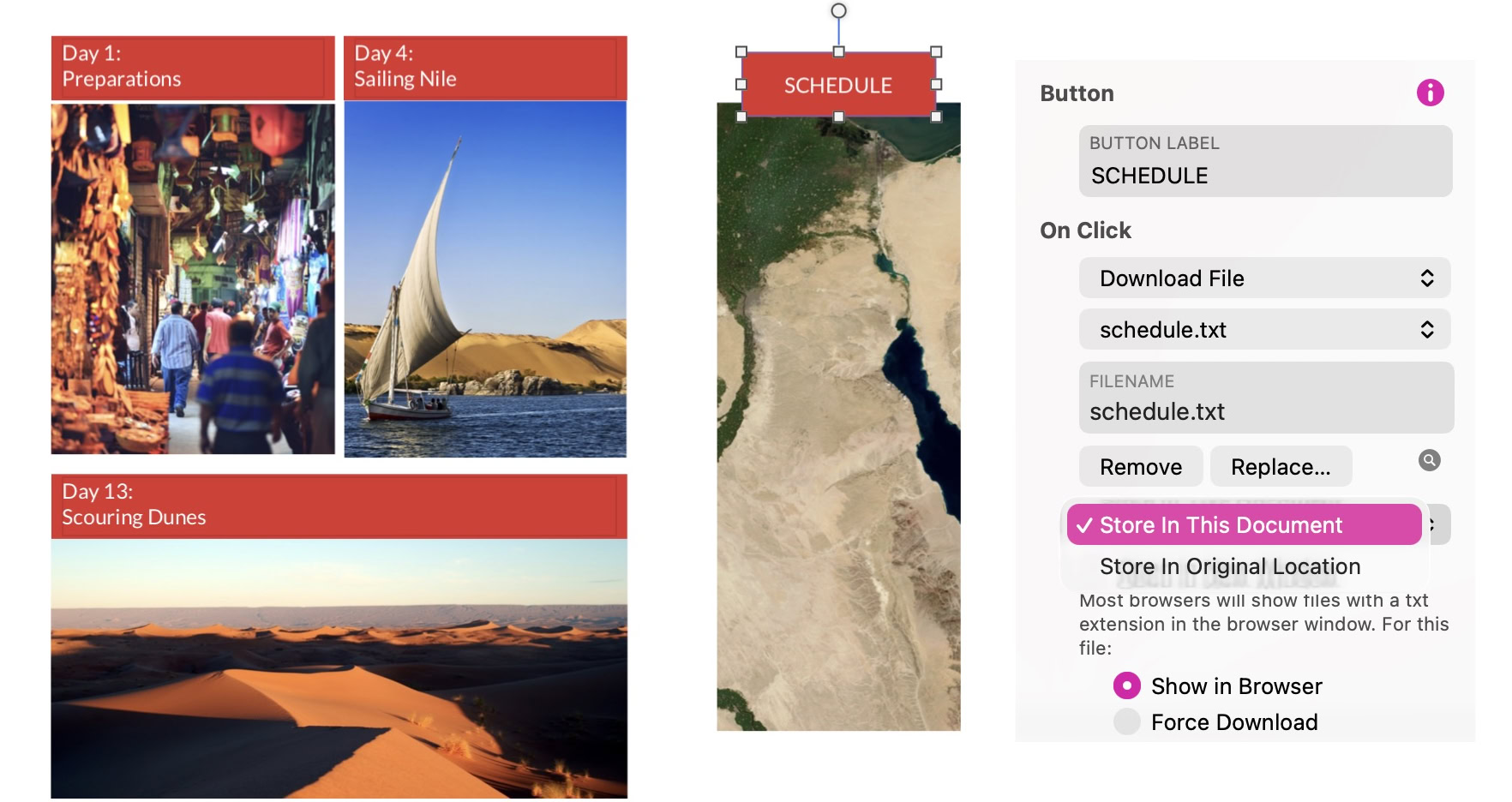
Bestandsselectie, Bestandsnaam, Vervangen..., opslag en browsergedrag. Het hier getoonde opslagmenu is de Mac-interface.
Publiceer of exporteer de pagina en de bestanden samen. Bezoekers ontvangen het bestand dat door de website wordt bediend; ze ontvangen geen link naar de originele Finder of Files locatie. Publiceer opnieuw na het vervangen van het bestand.
Klik op de link in de browser en open het opgeslagen bestand. Controleer de bestandsnaam, inhoud en versie, en probeer toetsenbord activatie. Voor grote bestanden, tonen nuttige grootte informatie naast de link.
Het voorbeeld hieronder is een klein tekstbestand opgeslagen in dit project. De link maakt gebruik van Force Download.
Rapporteer een tekortkoming in deze documentatie en we zullen het zo snel mogelijk repareren!
Bijgewerkt voor Sitely 8

Krachtig en eenvoudig in gebruik, thuis op de Mac en vrij op de iPad.
Altijd actief. Houdt de site werkend.
Schakelt optionele functies in.
Onthoudt je instellingen.
Telt bezoeken en paginaweergaven.
Stemt advertenties af op je surfgedrag.
Wij en onze partners gebruiken optionele cookies voor extra functies, voorkeuren, bezoekstatistieken en gepersonaliseerde advertenties. Je kunt je keuzes aanpassen via Cookie-instellingen in de voettekst.
Sluit je dit venster, dan blijven optionele cookies uit. Privacybeleid