Begin hier
Bewerken en stijlen
Media en inhoud
Tutorials
Website en publiceren
Lay-out en navigatie
Formulieren en diensten
Voeg een menu toe om de pagina’s en paginagroepen van de site om te zetten in navigatie. Gebruik Auto-Pagina’s toevoegen wanneer het de paginalijst moet volgen, of bouw en link de items zelf. Pagina’s met Exclude From Menus ingeschakeld in de Page inspecteur zijn weggelaten.

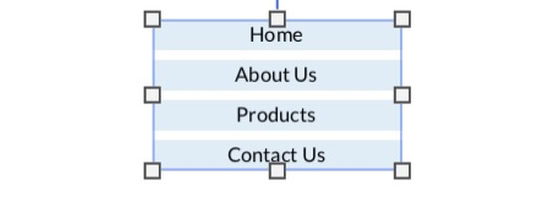
Bij de eerste toevoeging aan het canvas van een nieuwe, lege site, heeft het een standaarduitstraling als deze.

Het is een enkele knop met de naam Home in het, wat betekent dat het een link naar de homepage van de site. Als nieuwe pagina’s worden toegevoegd aan de site, het menu groeit om de nieuwe pagina’s als en wanneer ze worden toegevoegd, dit is het standaardgedrag van het menu-element. Het is belangrijk om op te merken dat deze bekend staan als Indien echter een PAGE GROUP aan de site wordt toegevoegd, wordt de link een PAGE GRUP link en worden pagina’s toegevoegd aan de PAGE GROUp submenu items van de PAGE GRUPP link. Hier is een voorbeeld van een menu met één homepage, en een PAGE GROUP met twee pagina’s binnen de paginagroep.

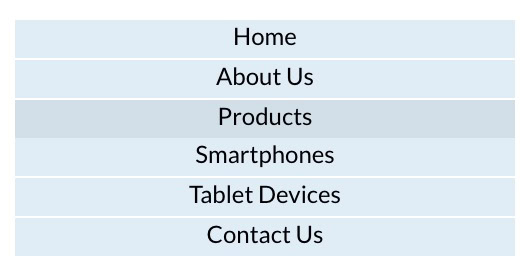
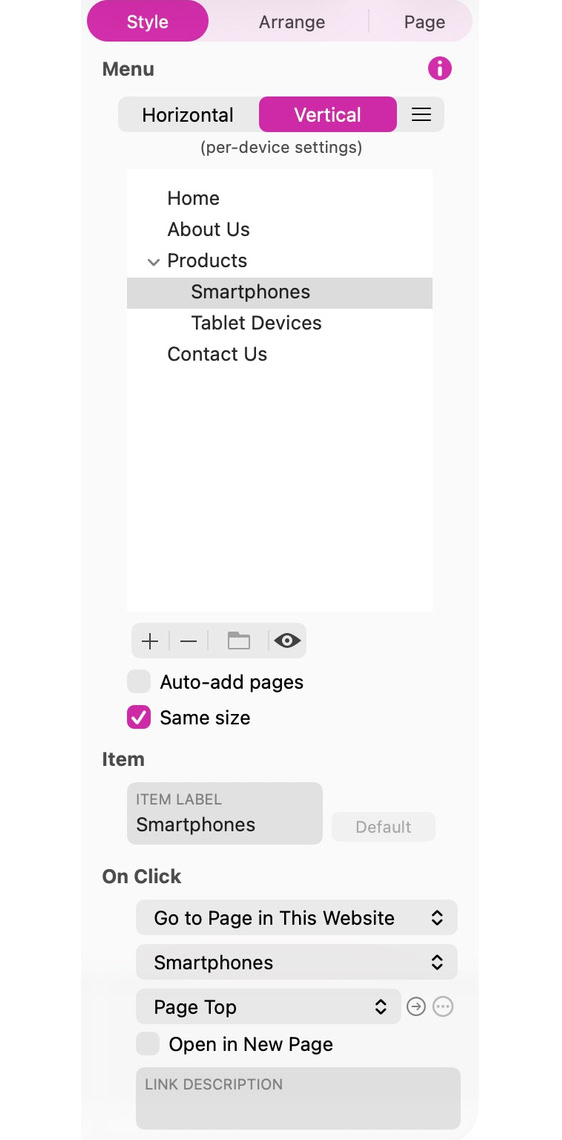
Bij het toevoegen van paginagroepen aan een website, zal de paginagroeplink niet echt naar een fysieke pagina gaan wanneer het klikte. In plaats daarvan opent het de drop-down om de pagina’s binnen die groep weer te geven. Als praktisch voorbeeld, neem aan dat we een eenvoudige website willen bestaande uit een Homepage, een Over ons pagina, een Producten groep met twee pagina’s, een voor Smartphones en een voor Tablet Devices. We willen misschien ook een pagina Contacteren. Om Sitely dit menu voor ons automatisch te laten maken, hoeven we alleen maar de pagina’s en groepen toe te voegen in het paneel Pagina’s aan de linkerkant van de Sitely Interface. Bij het toevoegen van Top level pagina’s, klikt u op het
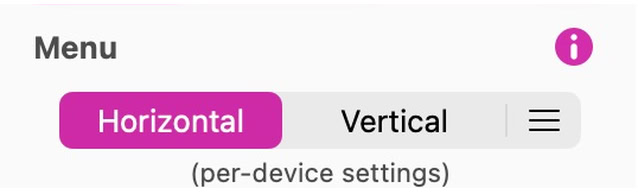
Om een nieuwe PAGE GROUP toe te voegen, klikt u op de knop Paginagroep toevoegen. Hiermee wordt een nieuwe paginagroep aangemaakt zonder pagina’s. Zodra een paginagroep is aangemaakt, kunt u de naam hernoemen in het paginapaneel aan de linkerkant van het scherm, klikt u gewoon op de groepsnaam en hernoemt u deze, in ons voorbeeld Producten.

U kunt nu de twee productpagina’s voor Smartphones en Tablet Devices toevoegen door te klikken op het..+. pictogram aan de voet van het paginapaneel, en te kiezen voor..Producten in de dropdown selector naast de pagina toevoegen knop. U kunt de werkelijke pagina’s hernoemen op dezelfde manier als u de groep hernoemde, klikt u op de paginanaam en verandert u deze in een pagina die u wilt. Als alternatief kunt u de pagina’s een voor een selecteren en de paginanaam instellen in het tabblad Pagina’s rechts van het scherm.
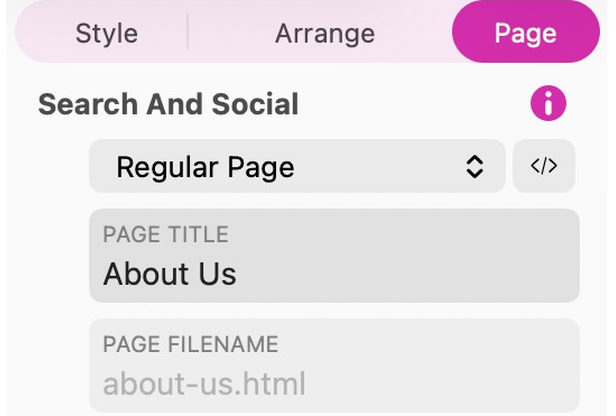
Met uw pagina’s en paginagroepen correct genoemd, kunt u nu het menu-element toevoegen aan uw startpagina. Het zal er ongeveer zo uitzien.

Wat Sitely heeft gedaan is verzameld op uw pagina en groep namen en het menu voor u gemaakt. Bovendien, als u extra pagina’s en / of groepen later, kunnen ze automatisch worden toegevoegd aan het menu als u uw site te bouwen. Zorg er alleen voor dat het veld Auto Toevoegen Pagina’s in het stijlpaneel wordt aangevinkt. De optie wordt zichtbaar in het stijlscherm wanneer u het menu op het canvas selecteert.
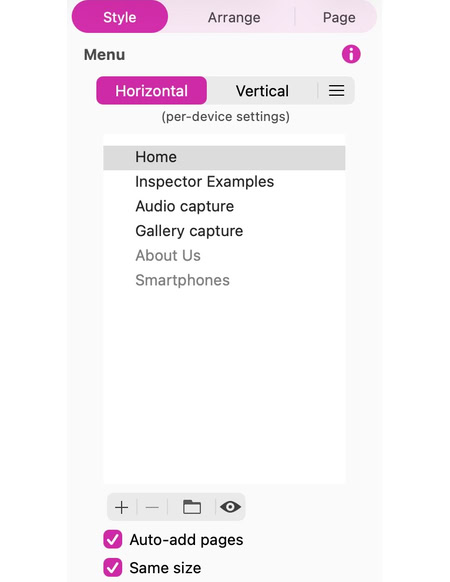
Sleep items in de Stijl inspecteur om hun bestelling te wijzigen. Breid een paginagroep uit om haar kinderen te inspecteren. Kies een horizontale, verticale of compacte indeling. In een compact menu opent de bezoeker de lijst van een pictogram of label.
Dit is het verticale menu
wanneer ingestort
Dit is het verticale menu
bij uitbreid
Dit is de compacte menuoptie. De items worden onthuld wanneer op het pictogram wordt geklikt
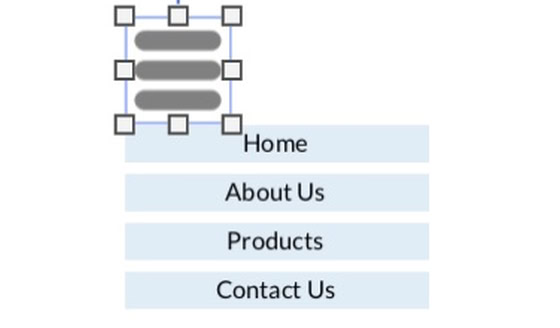
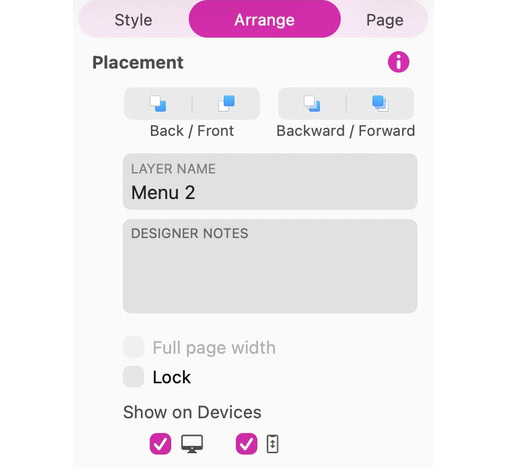
Na het maken van een menu, Sitely kunt u beslissen waar en op welke apparaten het moet worden weergegeven. Dit wordt allemaal gedaan in het paneel Arrange. Met het menu geselecteerd op het canvas, pop over naar het tabblad Arrange om alle beschikbare opties te zien.
Met de sectie Plaatsing kunt u kiezen om het menu op het apparaat waar u momenteel aan werkt te tonen. Deselecteer deze optie zal het menu alleen op het huidige apparaat verbergen, maar houd het zichtbaar op andere apparaten.
De sectie Zichtbaarheid stelt u in staat om te kiezen op welke pagina’s u het menu wilt tonen. U kunt kiezen om alleen op de huidige pagina te tonen, alle pagina’s binnen de huidige paginagroep, of Toon op alle pagina’s op de site. U heeft ook de mogelijkheid om het menu Verplaatsen met de pagina Onderaan. Deze optie is ideaal als u een menu met links in de voettekst van uw webpagina’s, en u wilt houden het aan de onderkant van de pagina’s.
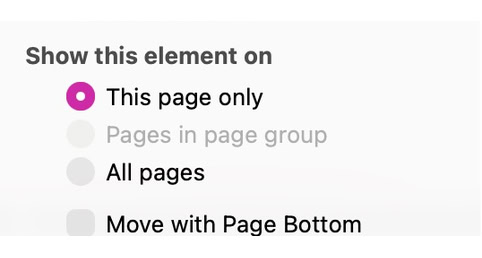
Voor de meeste navigatie van de belangrijkste site, zou u willen dat uw menu beschikbaar is op elke pagina, zodat gebruikers toegang hebben tot het waar ze kunnen zijn op uw website. Er kunnen echter situaties zijn waarin u wilt dat verschillende menu’s beschikbaar zijn op verschillende pagina’s. Deze opties geven u volledige controle over dit aspect van uw website.
Kies de indeling van het apparaat en stel vervolgens de oriëntatie van het menu in en plaats de submenu’s voor die breedte. Bijvoorbeeld, gebruik een horizontaal menu op het bureaublad en een compact menu op een telefoon. Een voorbeeld van het geopende menu op de beoogde breedte, met inbegrip van de langste label en geneste items.
Schakel Auto-Add Pages uit om de menu-items te beheren onafhankelijk van de paginalijst. Gebruik + om een item toe te voegen en Item Label om het te benoemen. Gebruik de mapbeheer om kinderen onder een ouder item toe te voegen. De delete-control verwijdert het geselecteerde item, de zichtbaarheidscontrole verbergt of toont het (op elk apparaat, tenzij de tekst gesynchroniseerd wordt) en Standaard naast Item Label herstelt de paginatitel.
Selecteer de ouder of broer of zus op het niveau waar het nieuwe item thuishoort, dan voeg en herschikken items. Gebruik een top-level item voor een hoofdbestemming en kinderen voor het submenu. Verwijder een Home item als een andere controle, zoals uw gekoppelde logo, al voorziet in die route.
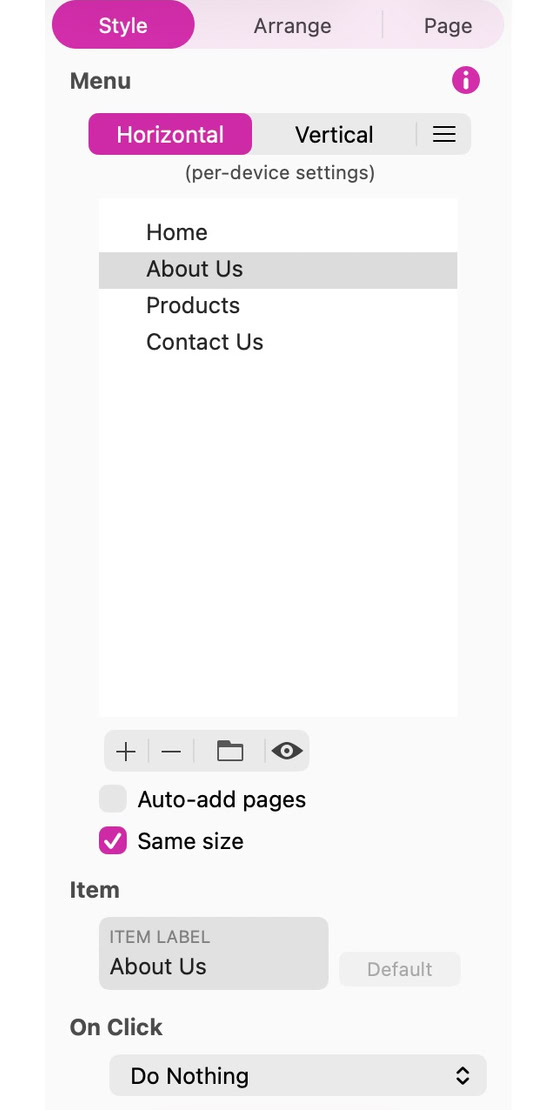
Selecteer een item en kies de actie On Click. Ga naar de pagina in Deze Website kunt u een pagina en een optionele scroll locatie te selecteren. Andere acties kunnen een popup openen, een gallery besturen of een andere ondersteunde interactie uitvoeren.
Gebruik een apart handmatig menu voor navigatie binnen een bepaald gedeelte van de site. Geef elk label een specifieke bestemming en controleer de geopende submenu’s in Preview. Zie Links voor de beschikbare acties.
Net als al het andere in Sitely, kunt u een hele reeks van styling opties op uw menu’s. Alle styling opties zijn te vinden in Sitely. U kunt achtergrondkleuren toepassen, lettertypen en groottes aanpassen, randen toevoegen en hoekafronding en tekstuitlijning instellen. Door het toepassen van verschillende styling opties kunt u een tekst-alleen menu, een dat eruit ziet als een reeks knoppen of tabbladen en muis zweven effecten toe te passen. Hier zijn enkele voorbeelden.
Platte tekst met onderkant
Randmarkering op muishoef
Pillenvorm met kleurvulling
over Mouse Hover
Tabstijl met kleurverandering
over Mouse Hover
Knopstijl met kleurverandering
over Mouse Hover
Naast de normale styling opties, zijn er een paar extra opties die specifiek zijn voor de menu’s. Laten we daar nu eens naar kijken.
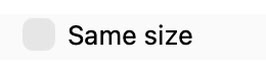
De eerste optie is de optie Zelfde grootte. Als u dit selectievakje selecteert, maakt u alle menu’s dezelfde grootte. Als deze optie wordt gedeselecteerd, worden de links individueel aangepast aan de inhoud van de tekst. Hier zijn de verschillen.



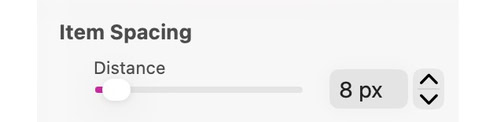
Item Spacing stelt de afstand tussen items in het menu in; voor submenu’s, breedte, Itemhoogte en Padding stellen hun grootte in.
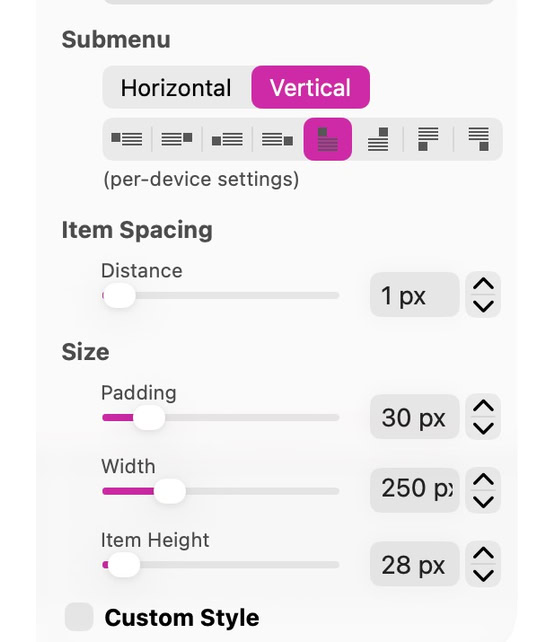
Volgende is de Submenu-opties. Deze kunnen verschillend ingesteld worden voor verschillende apparaten. De eerste optie specificeert de plaatsing van de submenu-items in relatie tot de topniveau-links. Deze keuzes variëren afhankelijk van het type menu waarmee u werkt. Hier zien we de opties voor een horizontaal menu. De submenu links kunnen boven, onder, naar links of rechts van het bovenste niveau item worden geplaatst. De kleine pictogrammen geven u een grafische weergave van elke beschikbare optie. Deze sectie stelt u ook in staat om itemafstand en breedte en hoogte van de submenu-items in te stellen. Om een submenu een eigen look te geven, selecteert u een submenu-item en schakelt u Custom Style in; het submenu kan dan zijn eigen vulling, rand en andere styling hebben.
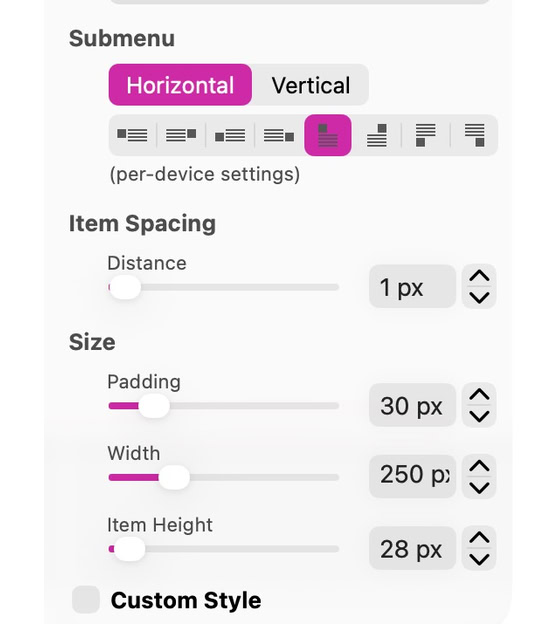
De verticale menu-opties zijn veel hetzelfde, maar met verschillende submenu plaatsing opties. Nogmaals, de kleine pictogrammen geven u een grafische weergave van hoe dingen worden geplaatst ten opzichte van de top niveau items.
Als u met een compact menu werkt, ziet u vergelijkbare opties, met een keuze uit horizontale of verticale plaatsing van submenu-items. In het geval van een compacte menu, het bovenste niveau item is het pictogram dat het menu activeert wanneer u klikt.
Het pictogram zelf kan worden gewijzigd door het menu-item in de menulijst in het stijlpaneel te selecteren. Als u geen pictogram wilt gebruiken, kunt u gewoon een tekstlink hebben. Geef het menu Item een label en verwijder het pictogram. Uw Compact menu zal dan een eenvoudige tekstlink zijn zoals deze. Wanneer deze link wordt geklikt, zullen de submenu-items verschijnen.
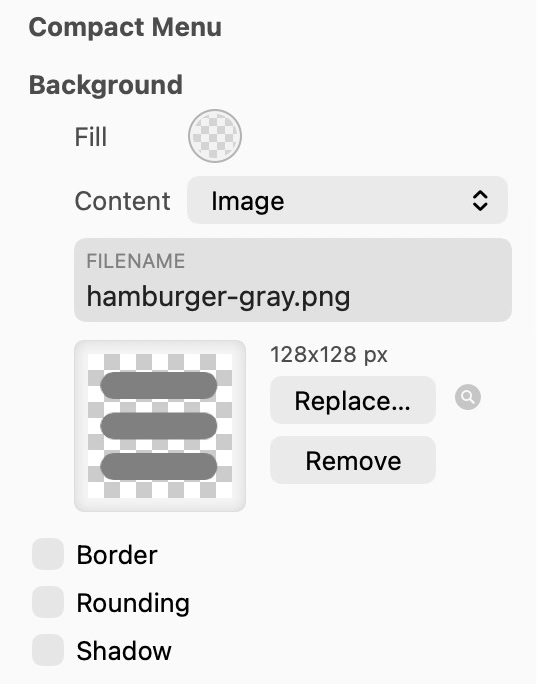
Opmerking: als u van plan bent een pictogram te gebruiken, moet u het menulabel in het stijlpaneel verwijderen om te voorkomen dat het wordt weergegeven onder of over uw pictogram.
Bij het creëren van een navigatiestructuur voor uw websites, zijn er een paar dingen die u moet overwegen, vooral als u wilt maken site navigatie een plezier voor uw gebruikers. Dit eerste ding is om te overwegen is hoe uw menu wordt gepresenteerd aan gebruikers. Waar mogelijk, probeer om uw menu in te wrapen in een Navigatieblok dat een logo, een achtergrond en alle andere algemene informatie die u wilt presenteren aan gebruikers bevat. In het onderstaande voorbeeld is het menu slechts één element binnen een navigatieblok.

Het bestaat uit een logo afbeelding die een on-click actie om naar de startpagina, een telefoonnummer dat een on-klik actie heeft om het telefoonnummer, een solide achtergrond box, en het menu item zelf met al zijn pagina links te bellen heeft. Deze elementen zijn gegroepeerd om een enkel element te maken dat op de pagina kan worden geplaatst. Bovendien kan als gegroepeerd element het worden gemaakt om te plakken aan de pagina top, houden het zichtbaar voor gebruikers als ze scrollen de pagina. U stelt dit in door de groep op het canvas te selecteren en vervolgens de optie Aangepaste scrollen in het stijlpaneel te controleren. Dit zal onthullen de Stick naar pagina top optie.
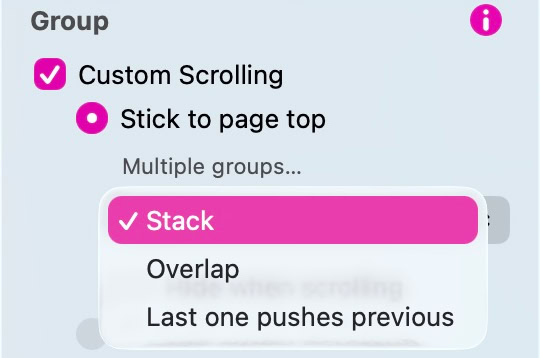
Probeer te houden top level items tot een minimum. Te veel keuzes presenteren als drop-down opties kunnen gebruikers ervan weerhouden om uw site verder te navigeren. Probeer en houd top level links naar ongeveer vijf of zes opties, en als je wel drop-downs, probeer om het aantal opties te houden tot maximaal vier of vijf. Als u gewoon moet gebruikers gepresenteerd met een groot aantal opties, misschien in een e-commerce site met veel categorieën van producten, overwegen het creëren van een mega-menu in plaats daarvan. Dit kan worden gemaakt in een Sitely Layout blok of Pop-up die is ingesteld om zichtbaar te worden wanneer een menulink op het hoogste niveau wordt geklikt. U ziet menu’s zoals deze in veel multi product groep sites, zoals de hieronder geïllustreerde.
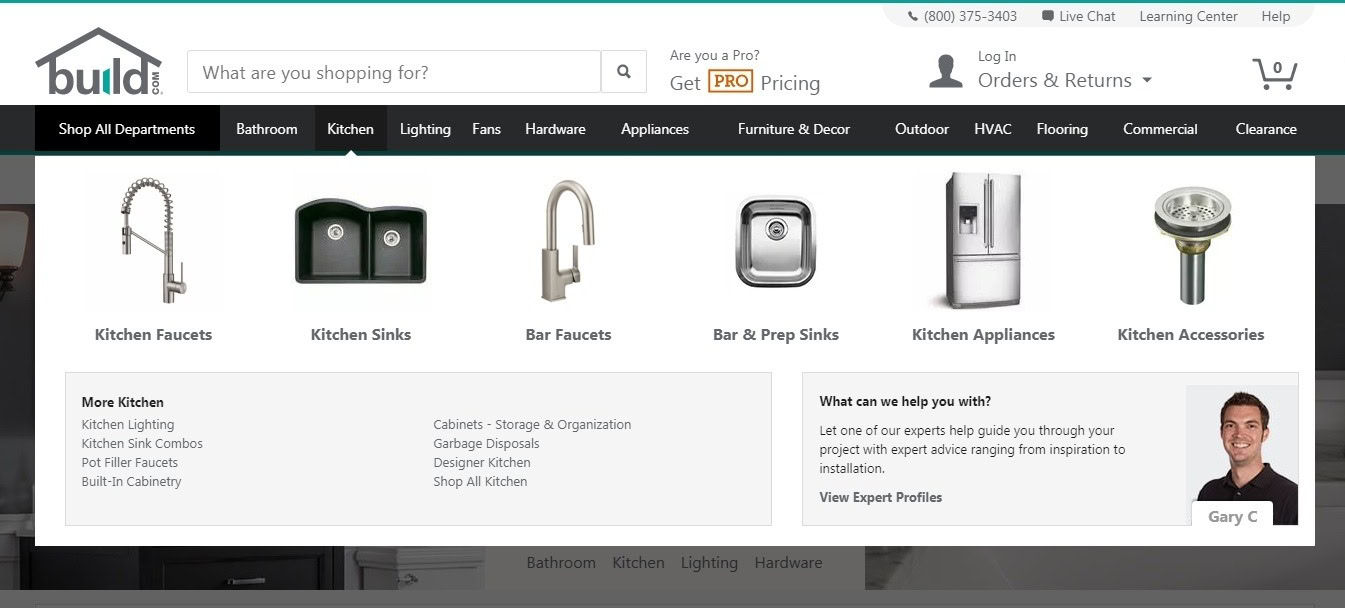
Bij het maken van drop-down links met een groot aantal items, hebben in gedachten dat u waarschijnlijk een achtergrond te geven aan de drop-down koppelingen. Als u laat ze als transparant kunnen ze moeilijk worden voor gebruikers om te lezen als de drop-down zal waarschijnlijk betrekking hebben op andere pagina-elementen wanneer geactiveerd.
Plaats de navigatie in een geschikte header groep of Layout Block en stel zijn kleverige gedrag onder aangepaste scrollen in de Stijl inspecteur. Verbergen wanneer scrollen laat een plakkerige header terugtrekken terwijl de bezoeker scroll naar beneden en terug wanneer ze scrollen terug. Stel het effect, de duur en de Scroll gevoeligheid voor dat gedrag in.
Een voorbeeld van het openen van een submenu voor en na het scrollen, controleer dan of de kop voldoende ruimte laat voor de inhoud van de pagina. Zie de kleverige menu tutorial en Layout Blocks.
Rapporteer een tekortkoming in deze documentatie en we zullen het zo snel mogelijk repareren!
Bijgewerkt voor Sitely 8

Krachtig en eenvoudig in gebruik, thuis op de Mac en vrij op de iPad.
Altijd actief. Houdt de site werkend.
Schakelt optionele functies in.
Onthoudt je instellingen.
Telt bezoeken en paginaweergaven.
Stemt advertenties af op je surfgedrag.
Wij en onze partners gebruiken optionele cookies voor extra functies, voorkeuren, bezoekstatistieken en gepersonaliseerde advertenties. Je kunt je keuzes aanpassen via Cookie-instellingen in de voettekst.
Sluit je dit venster, dan blijven optionele cookies uit. Privacybeleid