Begin hier
Bewerken en stijlen
Media en inhoud
Tutorials
Website en publiceren
Lay-out en navigatie
Formulieren en diensten
Een Video Tutorial is beschikbaar voor dit onderwerp Klik hier om te bekijken
Dit is een praktische eigenschap van Sitely die u moet gebruiken wanneer mogelijk. Niet alleen layout blokken brengen georganiseerde structuur naar uw pagina’s, ze maken het ook ongelooflijk gemakkelijk om inhoud te herschikken op uw pagina’s. Wat is een lay-out blok?
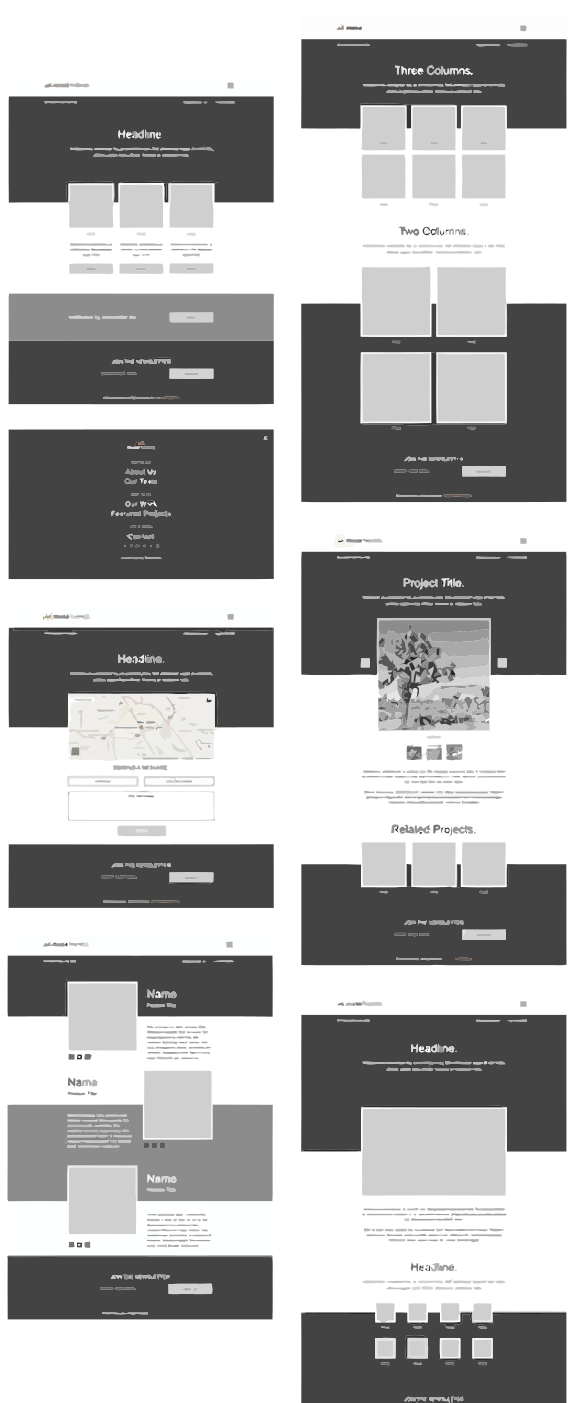
Als je kijkt naar de illustraties van een typische website wireframe hieronder, zult u merken dat de pagina-elementen zijn verdeeld in visueel verschillende secties, elke sectie met een bepaald idee, concept of bericht.
In plaats van een lange pagina met inhoud consistent gerangschikt van rand tot rand, hebben we een meer visueel aantrekkelijke structuur, met sommige secties over drie kolommen, andere 2 kolommen, sommige een kolom en sommige 4 kolommen. Dit concept maakt een pagina minder eentonig om te bekijken, het geeft het menselijk oog rust als de pagina wordt afgeschuurd. Het maakt het ook mogelijk om uw inhoud gemakkelijker te verteren door de gebruiker, het scheiden van de inhoud in gemakkelijker geassimileerde brokken.
Elk van deze visuele stukken informatie maakt perfecte lay-out blokken, en zodra ze zijn gemaakt, kunnen ze worden verplaatst naar boven of naar beneden de pagina om de inhoud te herschikken indien nodig. Bovendien zal het verplaatsen van een layout blok al zijn inhoud verplaatsen zonder de lay-out te verstoren.
Sitely heeft een layout blok element dat er als volgt uitziet:
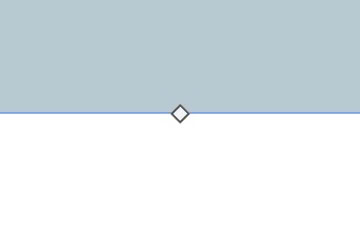
Door op dit element te klikken wordt een lay-outblok op de pagina geplaatst, klaar voor u om de grootte te wijzigen en inhoud toe te voegen. Wanneer het eerste toegevoegd aan de pagina, zal het lijken op een brede doos met een standaard achtergrond. De onderscheidende functie zal een diamantvormige bodem resize handvat.
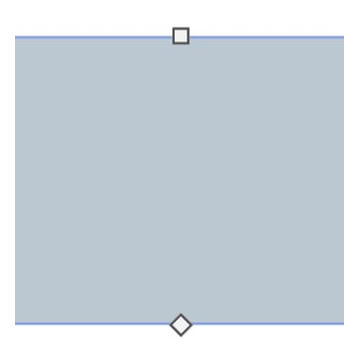
Een muis pointer over de resize handle zal de cursor veranderen om te laten zien dat het een hersize handvat is, en dat door het slepen van de handgreep, elke layout blokken onder de huidige layout blok zal verplaatsen naar beneden de pagina als het blok wordt verkleind.
Hoewel het toevoegen van een blok aan het canvas en vervolgens bevolken met inhoud zal werken gewoon prima, een eenvoudiger aanpak kan zijn om gewoon te beginnen met het ontwerpen van uw eerste inhoud gebied, misschien een held sectie voor uw webpagina. Zodra de inhoud is ontworpen naar uw wens, kunt u alle elementen waaruit uw held sectie, met de rechtermuisknop op en kies..Verplaatsen naar layout Block
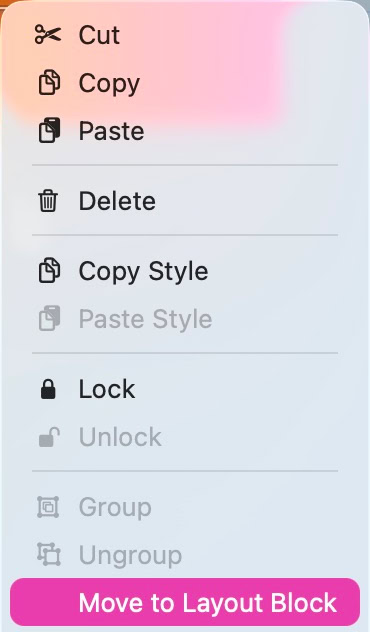
Deze actie groepeert alles samen en plaatst de inhoud in een lay-outblok voor u. U kunt nu uw layout blok overal op uw pagina, veilig in de wetenschap dat uw zorgvuldig ontworpen held sectie intact zal blijven en mee te gaan voor de rit. Hierdoor kunt u beginnen met het ontwerpen van de inhoud voor uw volgende blok. In veel opzichten, layout blokken delen alle styling functies van brede dozen. U kunt een vulkleur instellen, het blok een afbeelding of verloop vullen, randen aanbrengen op elke zijde, afronding, opaciteit en mengen, schaduw- en achtergrondfilters toevoegen. In Arrange, Top Marge en Onderkant Marge stel de ruimte tussen de blokranden en de inhoud ervan voor het Kleinste Device, Dit Apparaat en het Grootste Device, die beperkt hoe andere lay-outs worden afgeleid. U kunt ook uw layout blok te zijn een scroll locatie waardoor het zeer gemakkelijk om uw navigatie link naar specifieke delen van uw pagina.
Sitely heeft een aantal andere layout blokken in zijn gereedschapskist. Dit zijn in wezen layout blokken die zijn gemaakt voor specifieke use-case situaties. Zo zijn de.Afbeelding/Video Grid en het.Layout Grid een layout blok die voor specifieke doeleinden zijn ontworpen. Ze werken op ongeveer dezelfde manier als het standaard layout blok, maar de inhoud die je eraan toevoegt is specifieker. Controleer de documentatie voor details over hoe deze roosters worden gebruikt.
Elke layout blok kan worden ingesteld om aanvankelijk verborgen, wat betekent dat het niet zal worden gezien wanneer een pagina voor het eerst geladen in een browservenster. Om een gebruiker het layoutblok te laten zien, moet u gebruikers een interactief element op de pagina geven dat het blok zal onthullen als u erop klikt. Een mooi voorbeeld van hoe deze functie kan worden gebruikt is wanneer u een mega-menu in uw site wilt opnemen. Deze worden vaak gezien in e-commerce websites waar gebruikers snel toegang krijgen tot productgroepen via een hoofdnavigatielink. Hier is een voorbeeld.
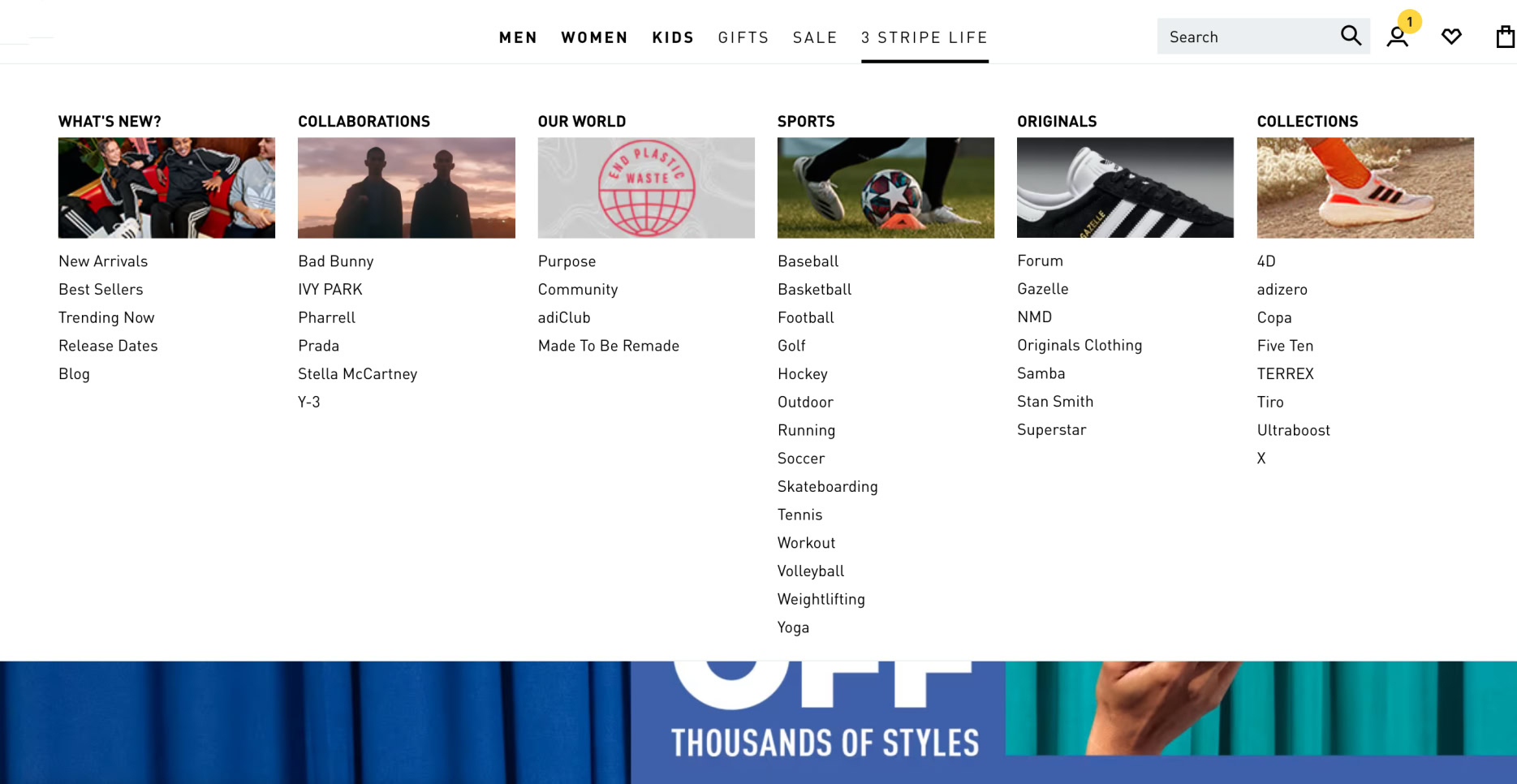
In dit voorbeeld ziet een gebruiker die op een hoofdnavigatielink klikt een blok productcategorieën en links die hen naar specifieke pagina’s op de website brengen. Het is duidelijk dat het beter zal zijn voor gebruikers als dit mega-menu niet zichtbaar is op de eerste pagina belasting omdat het de neiging zou hebben om de stroom van de hoofdpagina ontwerp verstoren. Door het mega-menu in een lay-outblok te maken en het aanvankelijk te verbergen, blijft de pagina duidelijk en ongecompliceerd. Echter, het klikken op een link, zal het menu en al zijn keuzes onthullen. U ziet de optie om een layout blok te verbergen in het stijlpaneel wanneer u een layout block geselecteerd op het canvas.
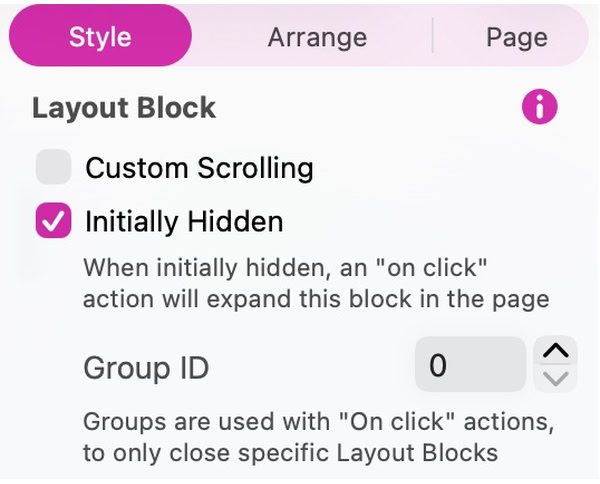
Bij het gebruik van deze functie, is het een goed idee om een Groep ID toe te wijzen aan uw lay-out blokken, dit is slechts een getal dat aangeeft dat de lay-out blok behoort tot een specifieke groep van blokken op de pagina. De standaard is nul, maar u kunt elk aantal van uw keuze gebruiken. De reden dat dit belangrijk is, is omdat wanneer u een link aanmaakt om het blok te onthullen, of dat nu een normale menulink of een knop is, u de mogelijkheid heeft om andere layout blokken op de pagina te sluiten wanneer de link wordt geklikt. Als ik twee mega-menu’s had gekoppeld aan twee verschillende navigatielinks, zou ik willen dat er maar één tegelijk verscheen. Daarom, bij het maken van mijn navigatie links zou ik de link sluiten alle andere layout blokken voordat het openen van een andere. Door het geven van mijn mega-menu lay-out blokkeert een gemeenschappelijke ID, alleen blokken delen dat ID zal worden gesloten. Met andere woorden, slechts één mega menu zal worden weergegeven per keer. Als ik dit ID-nummer niet meeneem, kan het klikken op een mega menu link per ongeluk ALLE layout blokken op mijn pagina sluiten. Daarom zou ik ervoor zorgen dat alle andere lay-out blokken een andere Groep ID hadden.
Selecteer een lay-outblok en zet Viewport Hoogte in de Style inspecteur. Stel hoogte in als een percentage van de browser viewport: 100% vraagt om één volledige viewport, terwijl 50% de helft van het verzoek. De hoogte die op het canvas wordt getekend blijft het minimum, zodat een kort browservenster het blok onder de ruimte die u voor de inhoud heeft ontworpen, niet forceert.
Kies Top, Center of Bottom om de inhoud uit te lijnen binnen de extra ruimte. Dit verandert de uitlijning zonder de elementen te schalen. Gebruik Aanpassen Beeldpoort Hoogte door Layout wanneer een ander apparaat een ander percentage of uitlijning nodig heeft. Voorbeeld zowel korte als hoge browser vensters, vooral wanneer het blok bevat aanzienlijke tekst.
Gebruik de boven- en ondervormknoppen om een lay-outblok een Diagonal, Wave, Curve, Triangle of Zigzag rand te geven. Rechtdoor herstelt de gewone rechthoekige rand. Pas de hoogte en breedte controles aangeboden voor de gekozen vorm, en draai het wanneer u wilt de tegenovergestelde richting.
Houd belangrijke inhoud vrij van een gevormde rand en inspecteer de verbinding met de volgende sectie. Een verdeler maakt deel uit van het blok verschijning; controleer het op elk apparaat lay-out, met name waar smalle schermen de inhoud groter maken. Aan de onderkant trekt Join with Next Block het volgende blok naar boven in het gevormde gebied zodat zijn eigen achtergrond de vorm vult.
Twee andere blok opties beïnvloeden de randen. Masker Ingesloten elementen verbergt alles dat zich uitstrekt voorbij het blok, en Scroll Snap maakt pagina scrollen komen tot rust met het blok..bovenaan aan de bovenkant van het venster; het is verborgen terwijl het blok is plakkerig.
Selecteer uw kopgroep of lay-outblok en configureer de plakpositie onder Aangepaste scrollen. Blijf bij de pagina bovenaan houdt het aan de bovenkant van het venster zodra het bereikt; wanneer verschillende elementen doen, kies Stack, Overlap of Laatste duwt vorige. Fix om te browsen onderaan pinnen het aan de onderkant van het venster. Schakel Verbergen bij het scrollen. Zodra het element de bovenkant bereikt, scrollen naar beneden verbergt het en scrollen omhoog onthult het.
Kies Schuif omhoog of Verbergen en stel vervolgens de bijbehorende dia- of fade-duur in. Scrollgevoeligheid bepaalt hoeveel scrollen nodig is voordat de header van status verandert. Een grotere waarde maakt het minder gevoelig voor kleine bewegingen. Voorbeeld scrollen in beide richtingen en controleren of navigatie en dropdown menu’s gemakkelijk te bereiken blijven.
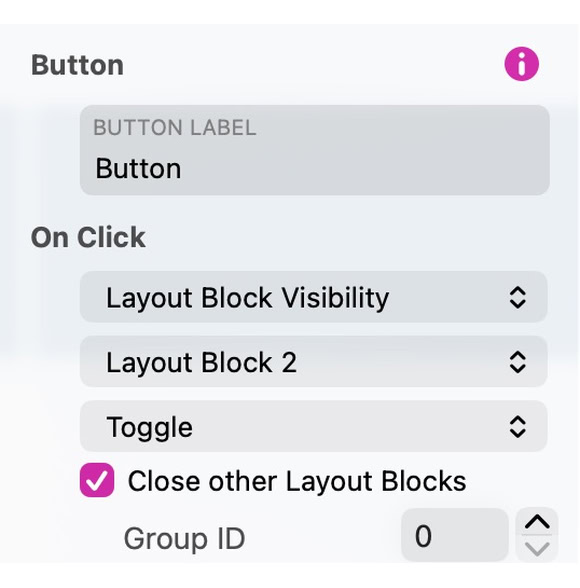
Een klikbaar element kan de layout Block Zichtbaarheid actie gebruiken om een gekozen blok te tonen, te verbergen of te schakelen. De Slide animatie (of Fade, Roteren en Roteren Achterwaarts) geeft die verandering een beweging, die nuttig is voor een uitbreidbaar navigatiegebied of een panel van aanvullende informatie.
Voorbeeld openen en sluiten van het blok, met inbegrip van herhaalde klikken. Controleer de positie van de volgende inhoud en houd de controle die het blok bereikbaar sluit.

Clicking sends your details to Google, which sets cookies and uses your data to personalize ads
Rapporteer een tekortkoming in deze documentatie en we zullen het zo snel mogelijk repareren!
Bijgewerkt voor Sitely 8

Krachtig en eenvoudig in gebruik, thuis op de Mac en vrij op de iPad.

Clicking sends your details to Google, which sets cookies and uses your data to personalize ads
Altijd actief. Houdt de site werkend.
Schakelt optionele functies in.
Onthoudt je instellingen.
Telt bezoeken en paginaweergaven.
Stemt advertenties af op je surfgedrag.
Wij en onze partners gebruiken optionele cookies voor extra functies, voorkeuren, bezoekstatistieken en gepersonaliseerde advertenties. Je kunt je keuzes aanpassen via Cookie-instellingen in de voettekst.
Sluit je dit venster, dan blijven optionele cookies uit. Privacybeleid