Begin hier
Bewerken en stijlen
Media en inhoud
Tutorials
Website en publiceren
Lay-out en navigatie
Formulieren en diensten
Een tijdlijn bepaalt hoe een element in de loop van de tijd beweegt of verandert. Een reeks heeft aparte sporen voor positie, rotatie om drie assen, diepte, schaal en dekking. Plaats een sleutelframe op een tijdstip en Sitely berekent de overgang naar het volgende.
Open de Animatietijdlijn met de knop naast de pop-upknop, linksboven in het werkgebied. In Voorvertoning is de knop niet beschikbaar. Kies of maak een reeks. Je kunt sleutelframes bewerken in lay-outs die je zelf hebt ontworpen. Selecteer het element en zet de afspeelkop op het gewenste tijdstip. Sleep het element om zijn positie vast te leggen of gebruik de draaiknop in de tijdlijn om een hoek te bewaren.
Met de ruitvormige knop Sleutelframe toevoegen leg je de waarden vast op de positie van de afspeelkop. Klik om alle kanalen vast te leggen of houd de knop ingedrukt om te kiezen uit Positie, Rotatie Z, Schaal, Dekking, Rotatie X, Rotatie Y en Diepte Z. Alle kanalen bewaart de huidige stand, inclusief 3D-kanalen die al in gebruik zijn. Verplaats de afspeelkop, leg een volgende waarde vast en speel de reeks af. Via de tijdlijnopties kun je naam, start en duur instellen, de reeks dupliceren of verwijderen, sleutelframes selecteren, zoomen en stappen van 0,1 s gebruiken. Start handmatig, bij een klik, als een element in beeld komt, bij aanwijzen of tijdens het scrollen.
Als het eerste sleutelframe van een kanaal na tijdstip nul staat, legt Sitely ook de beginwaarde op nul vast. De animatie verandert hoe het element eruitziet, terwijl de positie en grootte van het kader in de lay-out behouden blijven.

De Welcome-reeks bevat een positiespoor met keyframes op 0 en 1,2 seconden.
Klap de rij van een element open om de geanimeerde kanalen te zien. Klik op de ruit van een kanaal om het bijbehorende sleutelframe te bewerken. Met de ruit in de overzichtsrij selecteer je alle sleutelframes van het element op dat tijdstip.
Selecteer je een sleutelframe, dan verschijnen de instellingen ervan in het hoofdinfovenster. Positie toont de X- en Y-afwijking ten opzichte van de lay-out. Rotatie Z bepaalt de hoek in het vlak van de pagina en ondersteunt hoekfracties en volledige omwentelingen. Een schaal van 100% behoudt de grootte en bij 0% krimpt het element tot een punt. Bij 100% dekking blijft het uiterlijk gelijk en bij 0% is het element transparant.
Klap 3D open om Rotatie X, Rotatie Y en Diepte Z te bewerken. Deze instellingen werken voor elementen en groepen. Een groep verandert samen met zijn inhoud en de elementen in de groep kunnen eigen animaties hebben. Rotatie gebeurt rond het midden van het element. Een positieve diepte brengt het dichter bij de bezoeker. Als je 3D sluit, blijft de animatie behouden.
Elementen blijven oppervlakken zonder dikte. Als een element is rand-on en moeilijk te selecteren, selecteert u het in Lagen of via de tijdlijn rij en pas zijn waarden in de inspecteur.
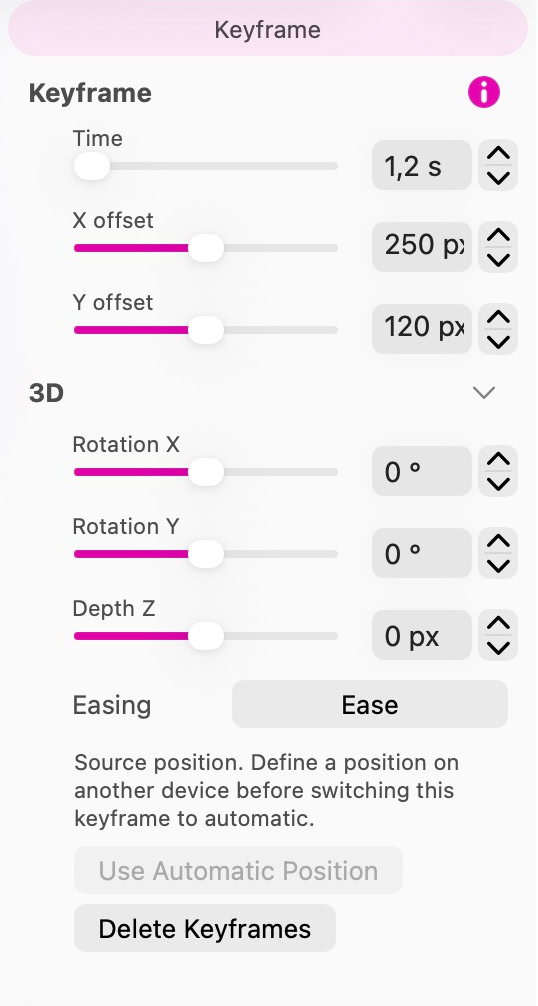
Selecteer een keyframe om de tijd, offsets, 3D waarden en versoepeling te bewerken.
Selecteer sleutelframes voor hetzelfde element tegelijkertijd om verschillende waarden samen te veranderen. Over verschillende elementen of tijden, kunt u nog steeds wijzigen timing en versoepeling. De eerste keer dat je het eerste geselecteerde keyframe toont, verander het om de hele selectie te verplaatsen, waardoor de gaten tussen sleutelframes behouden blijven.
Klik op de tijdlijnrij van een element of wis de sleutelframeselectie om terug te keren naar de gewone element inspecteur. Ongedaan maken en Opnieuw toepassen op keyframebewerkingen.
De chevrons naast de diamant bewegen naar het vorige en volgende keyframe. Schrob de liniaal om elk moment te inspecteren, of voer de tijd direct in. Sleep een keyframe om het opnieuw te timen en gebruik het contextmenu om selecties te kopiëren, plakken of verwijderen.
Snap begint. Schakel Snap in tot 0,1 s in Tijdlijnopties voor tiende van een seconde stappen. Hetzelfde menu biedt tijdlijn zoom. Grootte van het paneel met zijn bovenste grip en sluit het met het pictogram aan de rechterkant.
De overgangscurve bepaalt hoe een waarde verandert tussen het gekozen sleutelframe en het volgende. Elk kanaal kan een eigen curve hebben.
Open de overgangsinstelling om een voorinstelling te kiezen of de curve te bewerken. Met Cubische Bézier stuur je de versnelling met grepen. Veer maakt een verende beweging en met Getekend maak je zelf een curve. Speel de reeks af met de gekozen duur om het resultaat te beoordelen.
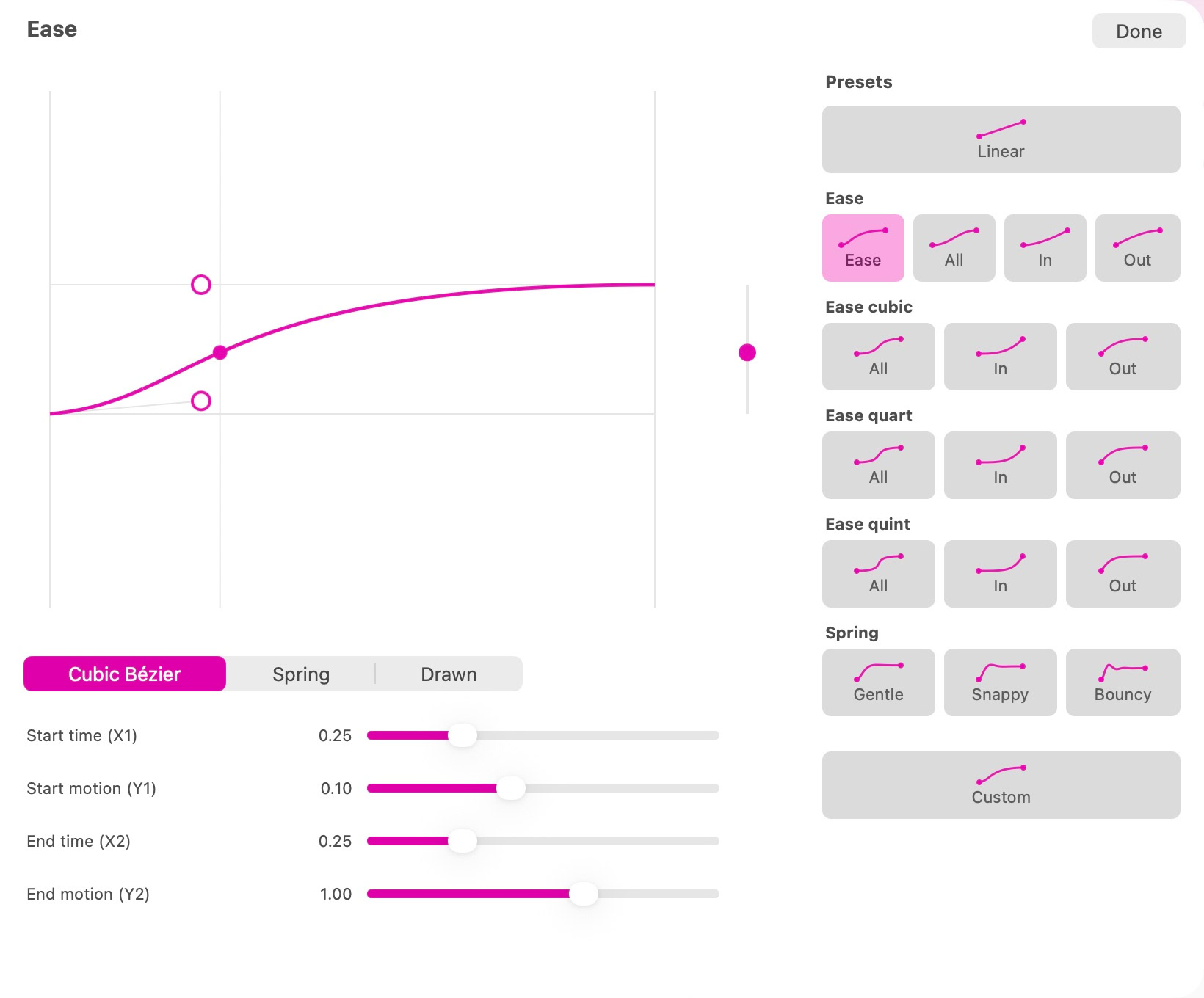
De ontspannende editor biedt presets, kubieke Bézier curves, veren en getrokken beweging.
Timing, rotatie, schaal, dekking en overgangscurve gelden voor alle apparaatlay-outs. Positie en diepte kunnen per apparaat verschillen. Ontbreekt een waarde, dan neemt Sitely die over uit een andere lay-out en schaalt de afwijking naar de breedte. Perspectief schaalt mee met diepte om de verhoudingen te behouden. Het infovenster toont de bronbreedte of dat je een eigen waarde gebruikt.
Om de positie of diepte Sitely opnieuw te laten berekenen, kiest u voor "Use Automatic Position" of "Use Automated Depth." Je zult eerst een waarde nodig hebben op een ander apparaat, zodat je de laatste bronwaarde niet kunt verwijderen.
Selecteer het element dat de reeks start. Kies bij Voeg animatie toe een eenmalige animatie, tijdens scrollen of bij aanwijzen. Selecteer in het eerste menu de reeks onder de effecten of maak een nieuwe. Kies starten bij in beeld komen, aanwijzen of scrollen. De trigger mag een ander element zijn dan het geanimeerde element. Voor starten bij klikken gebruik je de actie die de tijdlijnreeks afspeelt.
Voor in beeld komen en aanwijzen kun je een vertraging en herhaling instellen. Bij in beeld komen kun je een afwijking tot 500 pixels gebruiken. Kies tijdens scrollen twee verschillende begin- en eindposities voor de bovenrand van het element in het venster. 100% is de onderkant en 0% de bovenkant. Het paneel toont de duur en laat je de reeks bewerken. Wanneer de aanwijzer weggaat kun je omkeren, terugzetten, stilhouden, voltooien of geleidelijk teruggaan naar het begin. Reeks voltooien speelt door en houdt dezelfde reeks actief wanneer de aanwijzer tijdens het afspelen terugkomt.
Het openen van de tijdlijn tijdens het bewerken van groep varianten toont dat de overgang van de variant, en de volgordekiezer geeft deze overgangen als volgorde voor een groep. Vierkante eindpunten blijven gekoppeld aan de bron- en bestemmingsvarianten, met inbegrip van hun 3D-waarden. Startwaarden zijn alleen-lezen; de bestemmingswaarden bewerken werkt ook de doelvariant bij.
Voeg tussenliggende sleutelframes toe en regel de curve na elk frame om de overgang vorm te geven. De gekoppelde eindpunten en hun tijdstippen blijven behouden. Als je teruggaat naar de zwevende werkbalk, blijven 3D-instellingen en tussenliggende frames bewaard.
Rapporteer een tekortkoming in deze documentatie en we zullen het zo snel mogelijk repareren!
Bijgewerkt voor Sitely 8

Krachtig en eenvoudig in gebruik, thuis op de Mac en vrij op de iPad.
Altijd actief. Houdt de site werkend.
Schakelt optionele functies in.
Onthoudt je instellingen.
Telt bezoeken en paginaweergaven.
Stemt advertenties af op je surfgedrag.
Wij en onze partners gebruiken optionele cookies voor extra functies, voorkeuren, bezoekstatistieken en gepersonaliseerde advertenties. Je kunt je keuzes aanpassen via Cookie-instellingen in de voettekst.
Sluit je dit venster, dan blijven optionele cookies uit. Privacybeleid