Begin hier
Bewerken en stijlen
Media en inhoud
Tutorials
Website en publiceren
Lay-out en navigatie
Formulieren en diensten
Op macOS kan Sitely een AI-assistent via Model Context Protocol (MCP) met de ingebouwde editor verbinden. De assistent kan pagina’s, elementen en instellingen bekijken en aanpassen met de tools van de lokale server.
De MCP-server draait op de Mac. Open Sitely > Instellingen > MCP, schakel de MCP-server in en controleer of deze op localhost draait. Volg de instructies voor de desktopapp of de opdrachtregel, afhankelijk van je client, zoals Codex, Claude, Google Antigravity, Grok Build of OpenCode. Claude Desktop maakt verbinding via een extensie die bij Sitely wordt geleverd. Gebruik de optie voor het installeren van de Claude-extensie voor Sitely. Clients die Streamable HTTP ondersteunen, maken verbinding met http://127.0.0.1:14445/. Laat Sitely open terwijl de assistent werkt.
Vraag de assistent na het verbinden om de open Sitely-documenten te noemen en het juiste project te identificeren voordat het iets verandert. Zie je de Sitely-tools niet in de client, controleer dan de serverstatus en maak opnieuw verbinding volgens de aanwijzingen op het tabblad MCP. Als de client de Sitely-instructies niet laadt, vraag de assistent dan om de ingebouwde handleiding te lezen met sitely_get_guide.
Noem het document, de pagina en de apparaatlay-out. Beschrijf het gewenste resultaat en wat behouden moet blijven. Bijvoorbeeld: ‘Richt in de werkkopie de pagina Afbeeldingen opnieuw in op 1200 px, behoud de schermafbeeldingen en de URL en laat de ondersteunde lay-out op 320 px actief.’ Laat de assistent eerst de bestaande inhoud bekijken.
Werk in een kopie als je een grote wijziging wilt uitproberen. Automatisch bewaren kan wijzigingen opslaan terwijl de assistent werkt. Voer wachtwoorden in en geef macOS-toestemmingen in Sitely of in het systeemvenster. Als het project een hoofdwachtwoord heeft, ontgrendel het dan via Website-instellingen > Publiceren voordat je de assistent vraagt te publiceren. Dit geldt ook voor de lokale verbinding.
Een assistent kan documenten openen, aanmaken, bewaren en sluiten, en pagina’s, groepen en elementen toevoegen of bewerken. Dit omvat tekst en stijlen, menu’s, galerijen, afbeeldingen, video, audio, vectortekeningen, 3D-modellen, animaties, tijdlijnen en varianten. De assistent kan apparaatlay-outs en Ondersteunde lay-out beheren, weblettertypen installeren, afbeeldingen en pictogrammen opzoeken, website- en bedrijfsinstellingen aanpassen, schermafbeeldingen maken, lay-outs controleren, de Website-assistent uitvoeren, naar een map exporteren en naar een al ingestelde bestemming publiceren.
Publicatiebestemmingen aanmaken of wijzigen en een element Geanimeerde tekst invoegen doe je in de app. De assistent ziet of er een wachtwoord ingesteld is, terwijl het wachtwoord zelf privé blijft. Wijzigingen verschijnen in de geschiedenis van Sitely en je kunt ze terugdraaien via Wijzig > Maak ongedaan. De assistent leest en actualiseert de ontwerpnotities. Leg daarin vast welke keuzes behouden moeten blijven.
MCP-wijzigingen blijven ingebouwde, bewerkbare Sitely-elementen. Bekijk de pagina in het werkgebied, controleer de betrokken lay-outs en gebruik de voorvertoning of een export in de browser om indeling en interacties te testen. Vraag pas na je controle om publicatie.
Claude en ChatGPT Codex bedienen Sitely via MCP met dezelfde opdracht.

Stadsliefhebbers BMW R 9T Urban G/S
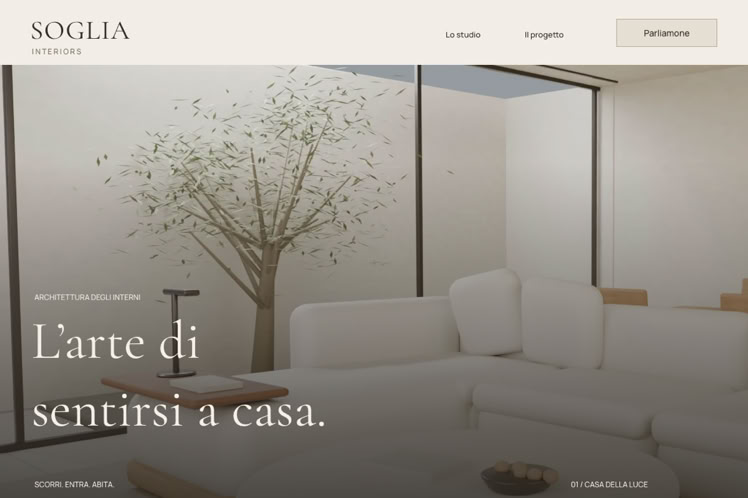
Soglia Interieur. Interieur
Red Baron. De Crimson Aerodrome
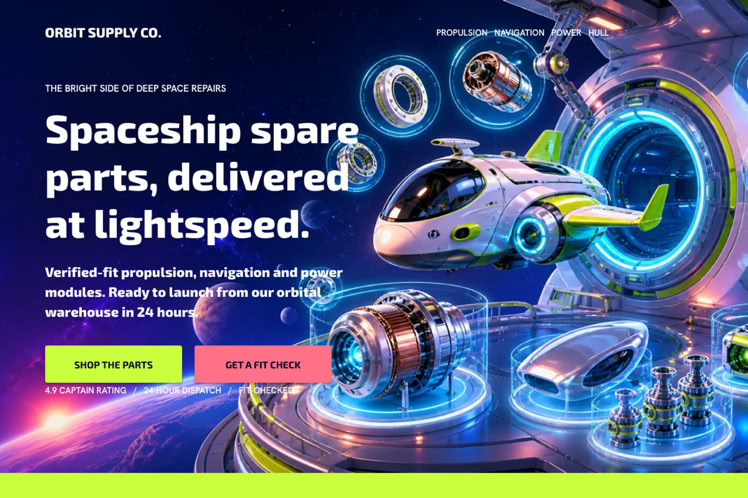
Orbit Supply Co.
Rapporteer een tekortkoming in deze documentatie en we zullen het zo snel mogelijk repareren!
Bijgewerkt voor Sitely 8

Krachtig en eenvoudig in gebruik, thuis op de Mac en vrij op de iPad.
Altijd actief. Houdt de site werkend.
Schakelt optionele functies in.
Onthoudt je instellingen.
Telt bezoeken en paginaweergaven.
Stemt advertenties af op je surfgedrag.
Wij en onze partners gebruiken optionele cookies voor extra functies, voorkeuren, bezoekstatistieken en gepersonaliseerde advertenties. Je kunt je keuzes aanpassen via Cookie-instellingen in de voettekst.
Sluit je dit venster, dan blijven optionele cookies uit. Privacybeleid