Begin hier
Bewerken en stijlen
Media en inhoud
Tutorials
Website en publiceren
Lay-out en navigatie
Formulieren en diensten
Twee Video Tutorials zijn beschikbaar voor dit onderwerp Klik hier om te bekijken
Tekst is een van de belangrijkste elementen in de lay-out van webpagina’s. Niet alleen vertelt tekst je verhaal, het helpt ook bij het creëren van een visuele en zoekmachinehiërarchie op je pagina’s. In Sitely is het maken van tekst eenvoudig en eenvoudig. Je voegt gewoon een tekstframe toe aan je pagina en begint te typen zoals je zou doen in een vertrouwde tekstverwerkingsapplicatie. U kunt uw tekst stijl op elke manier die u wenst, allemaal vanuit het comfort van de Sitely stijl paneel. Wanneer u voor het eerst een tekst frame (of Tekstvak zoals het bekend staat in Sitely), ziet u een standaard frame op de pagina die er als volgt uit ziet:
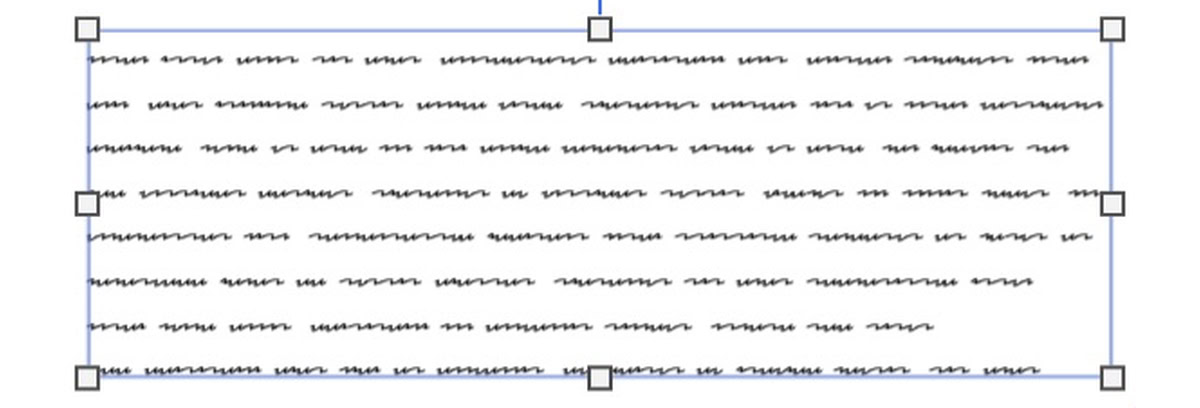
Het frame zelf is eigenlijk op de optimale grootte geplaatst voor tekstinhoud op een pagina. Op een 12 kolom paginaraster zal het standaard tekstframe 6 kolommen omvatten. Terwijl u de breedte en hoogte van het tekstframe kunt aanpassen aan elke grootte die u wenst, wordt body of paragraaftekst het best geleverd in overspanningen tussen 6, 8 kolommen om ze gemakkelijk te lezen. Een tekstvak groeit niet naarmate u typt. Wanneer tekst niet meer past, markeert Sitely het vak en de inspecteur zegt dat de tekst de kadergrenzen overschrijdt; met overtollige tekst verbergen in Site Instellingen > Diversen wordt de standaardtekst voor nieuwe sites geknipt op de gepubliceerde pagina. Dubbelklik op de boxen onderste handgreep om zijn hoogte aan de tekst te passen.
Wanneer het tekstframe voor het eerst op het canvas wordt geplaatst, bevat het gesimuleerde tekst, wat geweldig is terwijl u eerst uw paginaontwerp opstelt. Om de tekst te vervangen, klikt u gewoon in het frame en begint u met typen. De gesimuleerde tekst verdwijnt en wordt vervangen door uw inhoud. Als u uw tekstinhoud niet klaar hebt, kunt u ervoor kiezen om het tekstframe te vullen met de werkelijke plaatshouder tekst die u kunt stylen om beter te laten zien hoe u wilt dat uw tekst op de pagina kijkt. U doet dit door het frame te selecteren en te klikken op de..Insert Lorem Ipsum knop in het stijlpaneel.
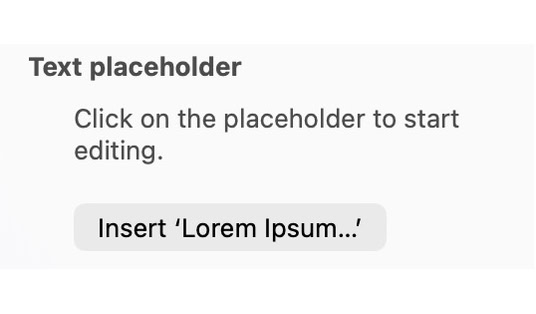
Lorem ipsum is een plaatshouder die gebruikt wordt om de visuele vorm van een document of een lettertype aan te tonen zonder te vertrouwen op betekenisvolle inhoud.
Alle tekstinhoud, wanneer het voor het eerst toegevoegd aan een pagina in Sitely, zal worden gestyld als Dit is de meest voorkomende stijl van tekst gebruikt in webpagina’s, dus het is perfect zinvol om het te gebruiken als een standaard. Sitely wordt geleverd met een scala van pre-made stijlen die te zien zijn onder de stijlen sectie van het stijlpaneel. Tekst stijlen zijn eigenlijk een vorm van productieve tool die helpt bij het handhaven van consistentie, en is een gemeenschappelijk kenmerk van de meeste tekst bewerken toepassingen, zoals tekstverwerking software. Sitely heeft deze vertrouwde methode voor het stylen van tekst aangenomen, zodat u zich kunt concentreren op het opstellen van uw inhoud op een visuele manier, in plaats van te vertrouwen op CSS-code om de gewenste look van uw tekst te creëren. In feite zijn stijlen zo belangrijk, het is de moeite waard om een beetje tijd te besteden aan het verkennen van hen in meer detail.
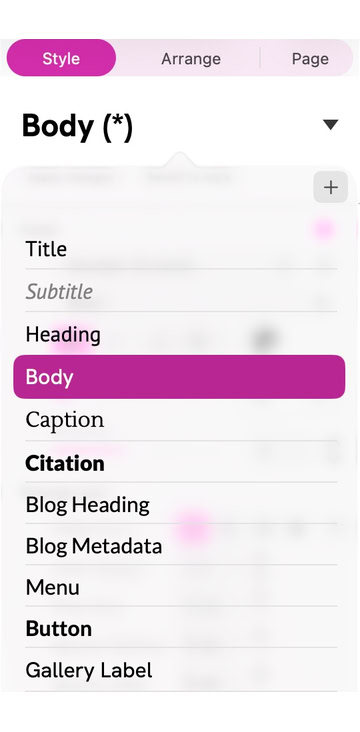
Stijlen zijn een beetje als onzichtbare post-it-notes die alleen door webbrowsers kunnen worden gelezen. Wanneer een browser een van deze notities ziet, weet het dat de tekst in een bepaald lettertype moet worden weergegeven, op een bepaalde grootte en in een specifieke kleur. De notities bevatten ook andere informatie, zoals de tekstuitlijning, de lijnhoogte, afstandsattributen en net zo belangrijk, hoe zoekmachines die tekstinhoud moeten behandelen. Dit is heel veel informatie te hebben om toe te passen op veel verschillende tekstvakjes in een website. Daarom, met behulp van.styles. is een echt efficiënte manier om dit detail op een consistente manier op al uw webpagina’s. Bovendien, als u besluit om een bepaald aspect van een bepaalde stijl, misschien de kleur of het lettertype te veranderen, kunt u gewoon de stijl veranderen en het zal worden toegepast op uw hele website waar die stijl is gebruikt.
Het maken van wijzigingen in een stijl kan niet eenvoudiger zijn. Selecteer gewoon een stukje tekst gestyled met uw bestaande stijl, verander de opmaak van die tekst in het stijlpaneel, en vervolgens de stijl. Om bijvoorbeeld de stijl van je bodytekst te wijzigen, selecteer je een tekstvakje dat als bodytekst wordt gestyld en maak je wijzigingen op het canvas. Pas een ander lettertype toe, wijzig de tekstgrootte, kleur of andere attributen. Wanneer u deze wijzigingen aanbrengt, zult u zien dat een asterisk naast de stijlnaam in het stijlpaneel verschijnt. Een benoemde stijl behoudt zijn eigen instellingen voor elk apparaat layout, dus toegepaste wijzigingen updaten de versie van de stijl die wordt gebruikt op de lay-out die u toont; schakel lay-outs om de anderen aan te passen.
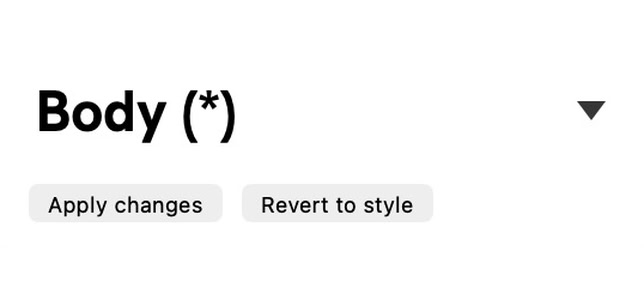
Dit is de manier van Sitely... om u te laten weten dat u enkele wijzigingen in de stijl hebt aangebracht, en geeft u de mogelijkheid om uw stijl bij te werken door te klikken op de knop "Veranderingen toepassen," of uw wijzigingen te verwerpen en terug te gaan naar de oorspronkelijke stijl door op de knop 'Teruggaan naar stijl' te klikken. Het toepassen van de wijzigingen zal direct alle body tekst elementen in uw pagina’s veranderen om de veranderingen in uw nieuwe stijl weer te geven. Als u deze optie negeert, zullen uw wijzigingen ALLEEN van toepassing zijn op de tekst waar u aan werkte, al het andere op uw site zal ongewijzigd blijven.
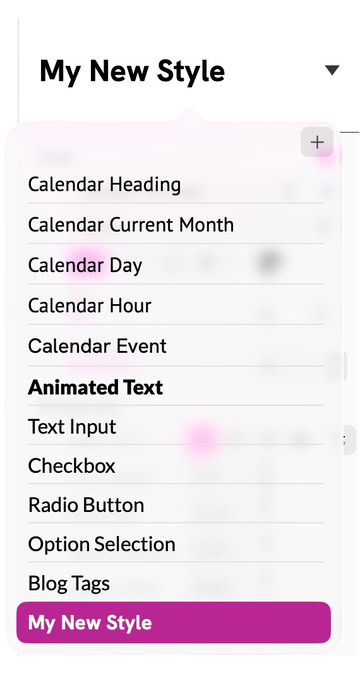
Soms wilt u misschien een geheel nieuwe stijl maken, in plaats van een bestaande te veranderen. U kunt een nieuwe stijl toevoegen door te klikken op het..+. pictogram bovenaan de stijl dropdown. Dit zal een nieuwe stijl aanmaken onderaan de lijst die u op welke manier dan ook kunt noemen. Gebruik Rename Style om later een stijl te hernoemen; de delete knop werkt alleen voor stijlen die geen tekst gebruikt. De nieuwe stijl begint bij de opmaak van de door u gekozen tekst en is vernoemd naar de huidige stijl met een nummer. Dus formatteer wat tekst zoals je eerst wilt, selecteer het, klik op +. Hernoem de stijl en pas het aan in het stijlpaneel; wanneer er een asterisk naast zijn naam verschijnt, pas de wijzigingen toe. Uw nieuwe stijl is nu klaar om te gaan en kan overal op uw website worden toegepast.
Een tekstvak kan stijlen mixen. Wanneer u een stijl kiest tijdens het bewerken van tekst, is het van toepassing op de geselecteerde tekst, zodat één vak een kopstijl en een bodystijl kan bevatten. Elke paragraaf behoudt zijn eigen stijl wanneer je later een stijl verandert. Geef rubrieken en tekst van het lichaam hun eigen benoemde stijlen in plaats van ze met de hand te formatteren, zodat een latere wijziging in de ene stijl niet verandert de andere.
Na nu een beter begrip van.Styles te hebben verkregen, kunnen we nu verder gaan met het bekijken van alle verschillende attributen die kunnen worden toegepast op tekstinhoud. Velen van hen zullen al vertrouwd zijn met u als u ooit een tekstverwerkingsapplicatie gebruikt, maar hier een snelle opfrisser.
De eerste sectie in het stijlpaneel is de sectie Lettertype.
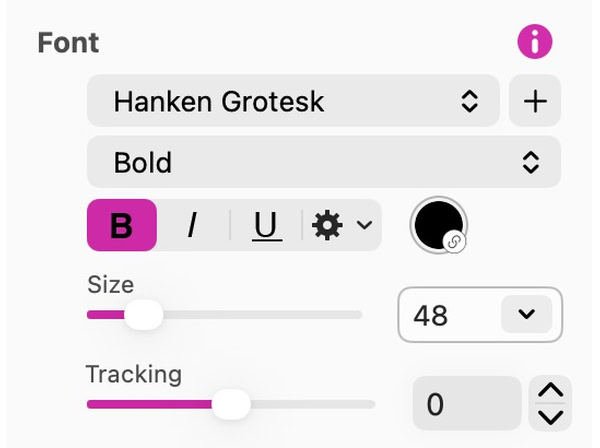
Hier kunt u een lettertype kiezen uit de lettertypen die aan dit project zijn toegevoegd en die onder Weblettertypen en Systemlettertypen staan. Om een ander lettertype te gebruiken, klikt u op de +-knop naast het menu om het toe te voegen in het lettertypepaneel. U kunt ook kiezen uit een lijst van lettertype-attributen, zoals normaal, licht of vet. De lijst van beschikbare attributen zal variëren afhankelijk van het lettertype dat u kiest. Sommige van de meer voorkomende attributen worden ook weergegeven als pictogrammen, zoals Bold, Cursus en Onderstrepen. Sommige van deze opties kunnen worden grijs gemaakt als uw gekozen lettertype niet ondersteunt sommige attributen. Vervolgens kunt u een grootte voor uw tekst selecteren en een aantal tracking introduceren. Dit is de ruimte tussen afzonderlijke letters. Sommige lettertypen hebben een zeer strakke tracking, waardoor het soms moeilijk te lezen is, vooral bij kleinere maten. De tracking optie maakt het mogelijk om wat extra ruimte tussen de letters toe te voegen.
U hebt misschien ook gemerkt dat tandwielpictogram naast de attribuut pictogrammen. Dit is waar u een aantal geavanceerde opties zoals kapitalisatie, subscript en superscript, tekst achtergrondkleur of voeg een schaduweffect aan uw tekst. Het heeft ook Strikethrough, en het Schaduw menu biedt Standaard schaduwen (offset en wazig) of Solid schaduwen (lengte). Tenslotte heb je een kleur goed waar u een kleur voor uw tekst kunt selecteren. Klik op de kleur goed zal Sitely... kleurenpaneel openen, zodat u een kleur kunt selecteren uit uw website palet.
De volgende is de paragraaf.
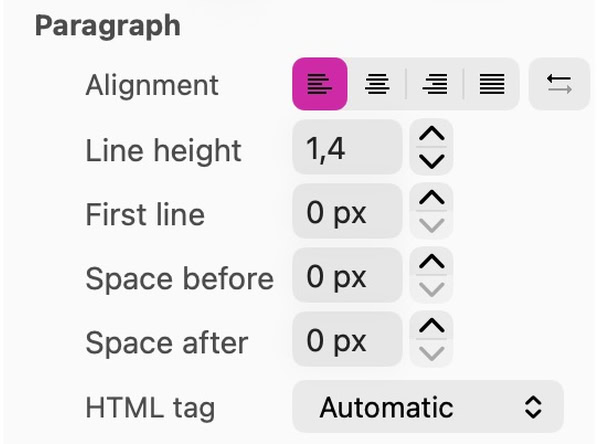
Hier kunt u attributen kiezen die op hele alinea’s worden toegepast. De eerste opties zijn tekstuitlijning. Hiermee kunt u tekst uitlijnen naar links, midden, rechts of volledig gerechtvaardigd. Het dubbele pijlpictogram wordt voornamelijk gebruikt bij het invoeren van tekst in talen die van rechts naar links lezen in plaats van links naar rechts. Het kan ook worden gebruikt als een eenvoudige toggle om te schakelen van links uitgelijnde tekst naar rechts uitgelijnd.
De volgende optie is lijnhoogte. Dit bepaalt de ruimte tussen tekstregels. In webdesign kan dit het beste tussen 1,2 en 1.4 worden ingesteld. Echter, de uiteindelijke afstand zal afhangen van het lettertype en de grootte van de tekst die u maakt. Het is vaak het beste om lijnhoogte visueel in te stellen, zodat het gemakkelijk te lezen is.
Met de optie "Eerste regel" kunt u een eerste regel in elke paragraaf instellen. Hoewel dit een veel voorkomende functie is in het publiceren van boeken om te helpen alinea’s van tekst te scheiden, kan het ook, minder vaak, in websitepagina’s worden gebruikt. Dit kan bijzonder nuttig zijn als u een grote hoeveelheid tekst instelt waar extra paragraafscheiding belangrijk kan zijn. De spatieruimte voor en na de spatie-opties zijn voor het instellen van de regelafstand voor een alinea en na een alinea. Dit is de meer voorkomende manier van het scheiden van de paragrafen in webpagina’s, maar uiteindelijk, het is allemaal een kwestie van persoonlijke keuze.
De laatste optie is de HTML-tag. Dit is een soort identificatiecode die zoekmachines gebruiken om het belang van tekstinhoud op uw pagina te bepalen. Hoewel dit vaak correleert met de visuele hiërarchie gecreëerd door rubrieken, subrubrieken en tekst van het lichaam, hoeft het niet te zijn. In de wereld van websites kunt u tekst aanwijzen als koptekst (aangeduid door H1 tot en met H6), of het kan worden aangeduid met de letter Automatisch kiest een kopniveau of P van elke tekstgrootte op de pagina; kies zelf een niveau waar het belangrijk is, zoals de paginatitel. In het algemeen is H1 het belangrijkste element op de pagina in termen van zoekmachines vaststellen waar de pagina over gaat. Elk koersniveau daarna (H2, H6) degradeert in belang. Paragraaftekst is de belangrijkste pagina-inhoud voor zoekmachines. Dit is de tekst die ze waarschijnlijk indexeren om de relevantie van uw webpagina voor zoekopdrachten vast te stellen. Als algemene regel moet je slechts één H1-tag op een pagina hebben, terwijl je zoveel van de anderen kunt hebben als je wilt.
Na de meer algemene paragraafzetting hebben we nog enkele extra opties in de vorm van vakjes. Deze worden gebruikt voor het toepassen van speciale opmaak op de alinea’s.
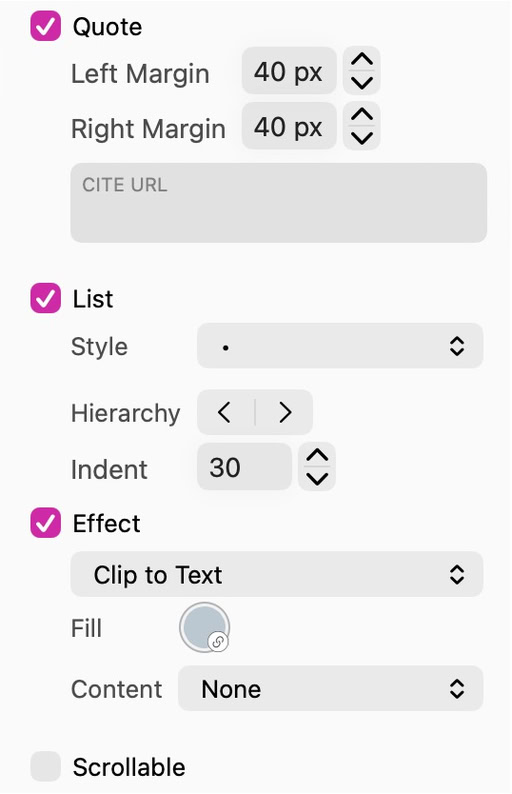
Deze optie inspringt een alinea op zowel links als rechts. Naast de marge links en rechts, Cite URL registreert de bron van de offerte. U kunt de inspring/margin instellen met de opties die verschijnen wanneer het selectievakje voor aanhalingstekens is geselecteerd.
Deze optie creëert speciale effecten op de geselecteerde tekst, zoals het vullen met een afbeelding, verloop of patroon. Hier is een voorbeeld van de Clip to Text optie waarin de tekst is gevuld met een afbeelding.
VOORBEELDTEKST
In het voorbeeld hieronder is het Knockout Effect toegepast. Het knockout effect is in wezen een optie die het mogelijk maakt een achtergrondkleur te mengen met een voorgrondtekstkleur om verschillende effecten te creëren. Deze optie is echt bedoeld voor degenen van een grafische achtergrond die beter begrijpen Voor de meeste gebruikers zou het net zo eenvoudig zijn om tekst boven op een gekleurde doos en stijl elk element afzonderlijk te plaatsen.
VOORBEELDTEKST
Deze optie verandert uw tekstframe in een scrollable box, zodat het meer tekst die kan worden gezien op de pagina vast te houden. Wanneer deze in een browser wordt bekeken, kunnen gebruikers naar boven of omlaag schuiven om de tekst te onthullen. Dit tekstframe is een voorbeeld van deze functie in actie. Scroll dit vakje om de extra.Lorem Ipsum te onthullen.
Lorem ipsum dolor sit amet, consectetur adipiscing elit. Aliquam tincidunt lorem enim, eget fringilla turpis congue vitae. Phasellus aliquam nisi ut lorem vestibulum eleifend. Nulla ut arcu non nisi congue venenatis vitae ut ante. Nam iaculis sem nec ultrices dapibus. Phasellus eu ultrices turpis. Vivamus non mollis lacus, non ullamcorper nisl. Pellentesque habitant morbi tristique senectus et netus et malesuada fames ac turpis egestas. Phasellus sit amet scelerisque ipsum. Morbi nulla dolor, adipiscing non convallis rhoncus, ornare sed risus.
Sed adipiscing eget nibh at convallis. Curabitur eu gravida mauris, sit amet dictum metus. Sed a elementum arcu. Proin consectetur eros vitae odio sagittis, vitae dignissim justo sollicitudin. Phasellus non varius lacus, aliquet feugiat mauris. Phasellus fringilla commodo sem vel pellentesque. Ut porttitor tincidunt risus a pharetra. Cras nec vestibulum massa. Mauris sagittis leo a libero convallis accumsan. Aenean ut mollis ipsum. Donec aliquam egestas convallis. Fusce dapibus, neque sed mattis consectetur, erat nibh vulputate sapien, ac accumsan arcu sem quis nibh. Etiam et mi sed mauris commodo tristique. Proin mollis elementum purus, a porta quam vehicula et.
De uiteindelijke opties zijn Insert Smart Field... De vele opties zijn hieronder weergegeven, maar we hebben een hele sectie binnen onze documentatie die deze opties in meer detail uitlegt.
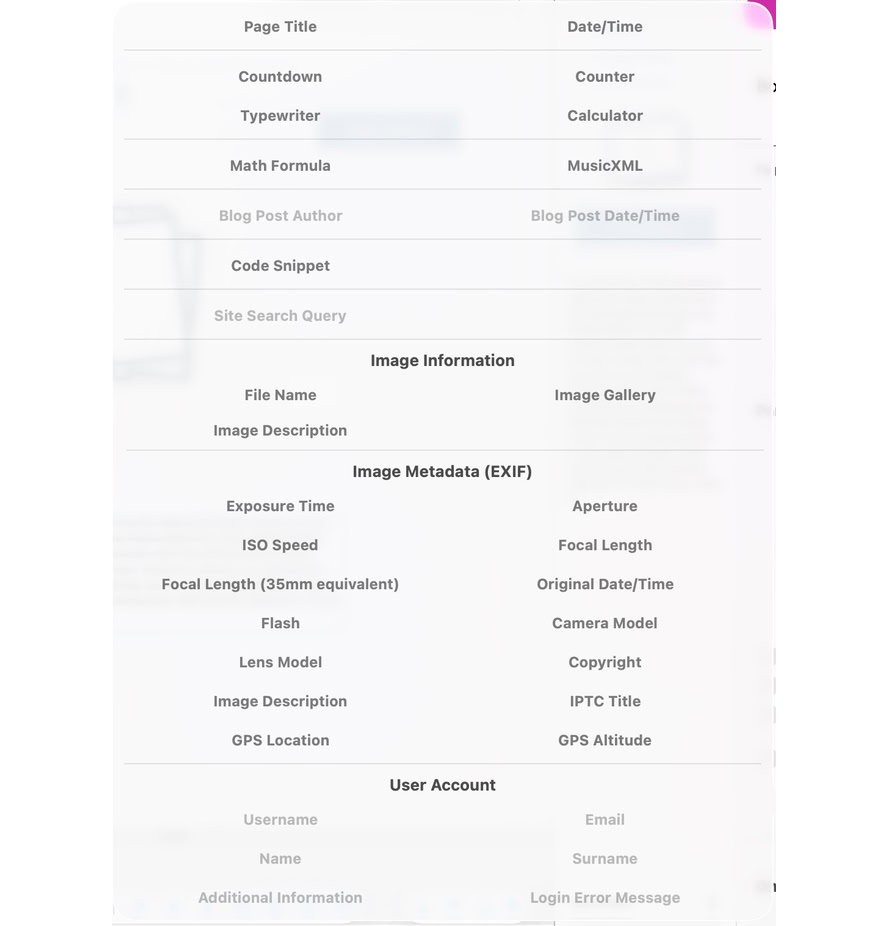
Met de optie "Insert Pictogram...." kunt u een pictogram in uw tekst invoegen. Door op deze optie te klikken wordt een pop-uppaneel weergegeven waar u pictogrammen kunt selecteren om in te voegen. Eenmaal geplaatst in uw tekstvak, kunt u andere styling opties gebruiken om ze kleur en maken ze groter. Dit is hoe het paneel eruit ziet, klik gewoon op een pictogram om het toe te voegen aan uw tekstvak.
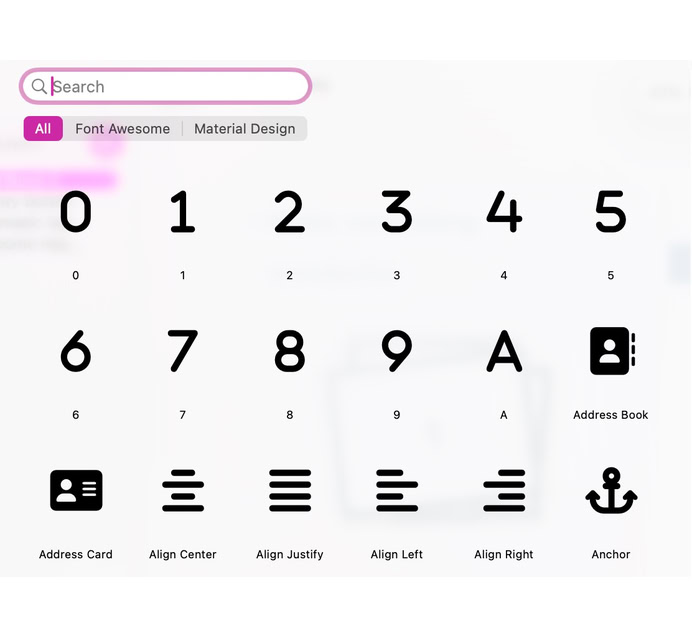
Hier zijn enkele voorbeelden
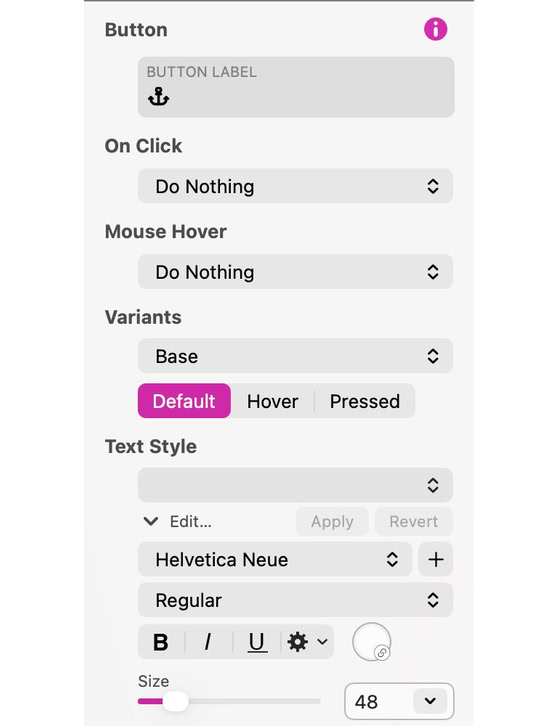
Handige Tip: Als u knop-type pictogrammen wilt maken, voeg dan gewoon een knop toe aan uw canvas. Stijl het en formaat zoals u wilt. Selecteer vervolgens het knoplabel en gebruik de optie Pictogram invoegen om een pictogram toe te voegen aan de knop. U kunt de grootte van het pictogram wijzigen door de lettergrootte van de knop te wijzigen in de stijl inspecteur. Dit is een voorbeeld van een knop die op deze manier is aangemaakt, samen met de instellingen voor de knop.
Wanneer u een nieuw websiteproject introduceert, kunt u het beste uw tekststijlen in het begin instellen. Dit bespaart u veel tijd als u aan uw project begint te werken. Om u te helpen uw stijlen in te stellen, hebben we een sjabloon gemaakt dat het gemakkelijk maakt om de standaard tekststijl te veranderen in die van uw voorkeur. Als bonus kan hetzelfde sjabloon worden gebruikt om een aangepast kleurenpalet voor uw projecten in te stellen. Let op: het gebruik van het sjabloon verandert geen standaardstijlen of kleuren van Sitely. Wijzigingen die u maakt met behulp van het sjabool worden alleen toegepast op het document waaraan u werkt. Nieuwe projecten die u start hebben alle Sitely standaards. Klik op de link hieronder om het sjabloon te downloaden, volledige instructies zijn opgenomen in het sjablonen.
Gebruik gekoppelde tekstvakken om het ene verhaal door een reeks frames te laten stromen, bijvoorbeeld van de ene kolom naar de volgende. Voeg je tekst toe aan het eerste vak en maak een leeg tekstvakje waar het verhaal verder moet gaan.
Selecteer het eerste vak en kies het tweede onder Tekst Flow → Ga verder. U kunt ook de tekststroomgreep op het werkgebied gebruiken en het volgende frame selecteren. Herhaal vanaf het laatste frame om er nog een toe te voegen.
Verklein de frames om te wijzigen waar de tekst breekt. Bewerk het verhaal vanuit een gelinkt frame en controleer of het laatste frame ruimte heeft voor de resterende tekst op elk apparaat. Om een frame los te koppelen van de volgende, zet u Doorgaan naar Geen, of gebruik Unlink From Previous op het latere frame; elk frame toont zijn positie als Frame n van n. Schuifbare en gedeelde tekstvakjes kunnen geen flow samenvoegen.
Selecteer de tekst die u wilt formatteren en open Geavanceerde Opties in de tekst inspecteur. Standaard Ligaturen en Discretionaire Ligaturen combineren lettervormen, en Contextual Alternates laten een lettertype kiezen een andere vorm op basis van naburige letters.
Gebruik fragmenten voor ondersteunde breuken en Slashed Zero om nul te onderscheiden van de letter O. Onder nummers, kies Tabulaire om cijfers uit te lijnen in een kolom, oude stijl voor figuren met verschillende hoogtes, of oude stijl Tabulaire voor beide. Beschikbare glyphs zijn afhankelijk van het lettertype.
Pas Drop Cap toe op de openingsletter van een alinea, pas vervolgens de grootte en kleur van de kap aan in zijn eigen stijl, genoemd naar de paragraafstijl gevolgd door - Drop Cap, die verschijnt in het stijlmenu. Schakel tekstaantrekking in Geavanceerde opties in om de geselecteerde tekst uit te tekenen en de slagbreedte en -kleur in te stellen. Zie Het lettertypepaneel voor het kiezen van lettertypen voor uw project.

Clicking sends your details to Google, which sets cookies and uses your data to personalize ads

Clicking sends your details to Google, which sets cookies and uses your data to personalize ads
Rapporteer een tekortkoming in deze documentatie en we zullen het zo snel mogelijk repareren!
Bijgewerkt voor Sitely 8

Krachtig en eenvoudig in gebruik, thuis op de Mac en vrij op de iPad.

Clicking sends your details to Google, which sets cookies and uses your data to personalize ads
Altijd actief. Houdt de site werkend.
Schakelt optionele functies in.
Onthoudt je instellingen.
Telt bezoeken en paginaweergaven.
Stemt advertenties af op je surfgedrag.
Wij en onze partners gebruiken optionele cookies voor extra functies, voorkeuren, bezoekstatistieken en gepersonaliseerde advertenties. Je kunt je keuzes aanpassen via Cookie-instellingen in de voettekst.
Sluit je dit venster, dan blijven optionele cookies uit. Privacybeleid