Begin hier
Bewerken en stijlen
Media en inhoud
Tutorials
Website en publiceren
Lay-out en navigatie
Formulieren en diensten
Site-instellingen verzamelt instellingen die op de website worden gebruikt, waaronder het publieke adres, talen, pictogrammen, het delen van informatie en verbonden diensten. Stel deze één keer in voor het project, en gebruik dan Page Settings voor details die tot een bepaalde pagina behoren.
De werkbalkknop "Instellingen" opent een dialoogvenster waar u deze verschillende aspecten van uw site kunt bedienen. Hier is hoe het pictogram van de instelling eruit ziet.

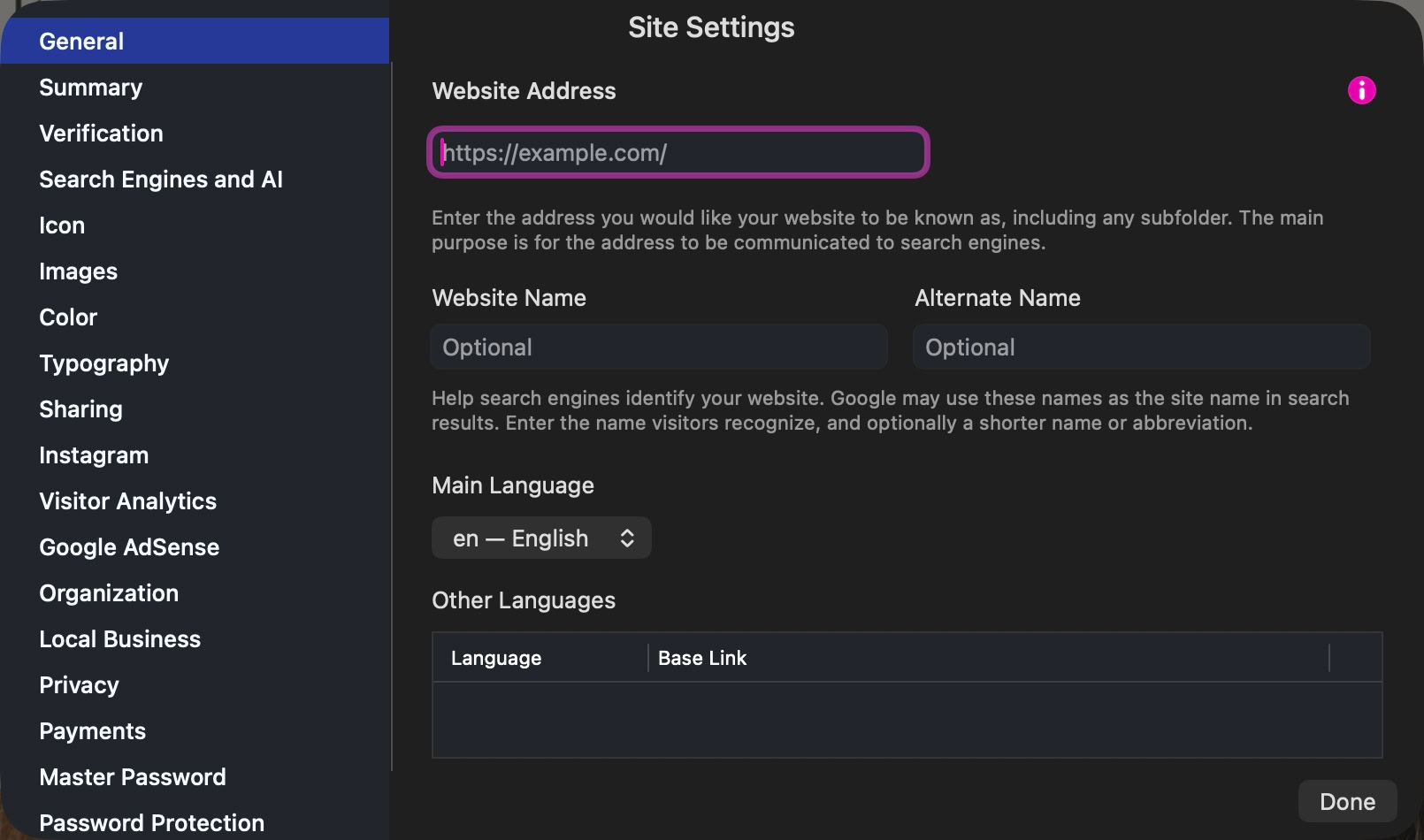
Deze sectie bevat het website adres en de taal. Het adres is belangrijk voor zoekmachines en delen doeleinden. Voer de naam die bezoekers kennen in Websitenaam, en eventueel een kortere naam of afkorting in Alternatieve Naam; Google kan het tonen als de naam van de site in zoekresultaten. De website taal helpt zoekmachines en niet-menselijke bezoekers begrijpen de site zonder af te leiden uit de tekst. U kunt hier meerdere talen toevoegen als u een meertalige site aanmaakt. Elke vermelding onder Andere Talen heeft een taal en een optionele basis Link, het adres van die taal site als het elders wordt gehost; Sitely gebruikt het om relatieve Externe Link adressen in een pagina te voltooien Andere Talen tabel. Door hier al uw taalopties toe te voegen, zullen zoekmachines beter klaar staan om uw website in zoekresultaten aan te bieden op basis van de taal van de bezoeker van de site. Stel vervolgens elke pagina in de taal en koppel het met zijn vertalingen in de Page inspecteur; zie Page Setup.
In Algemene Site-instellingen kunt u mobiele bezoekers tonen een "Voeg toe aan Home Scherm" banner. Stel de naam van het scherm in op de korte naam die bezoekers moeten zien, en lever het website-pictogram in de Pictogram sectie.
De banner geeft telefoon en tablet bezoekers een manier om de website toe te voegen aan hun startscherm. Op de iPhone en iPad legt het de browser... Op ondersteunde Android-browsers kan het bieden een Installeer knop wanneer de browser maakt installatie beschikbaar.
De browser en het apparaat bepalen de beschikbare actie. De banner wordt verborgen wanneer de site al draait als een geïnstalleerde home-screen app, en een bezoeker die sluit het wordt niet opnieuw gevraagd voor 30 dagen in die browser.
Test de gepubliceerde website op de beoogde telefoons en tablets, met inbegrip van het pictogram, weergegeven naam en browser instructies. Het toevoegen van de site aan het startscherm biedt zelf geen offline toegang of maakt geen App Store-app.
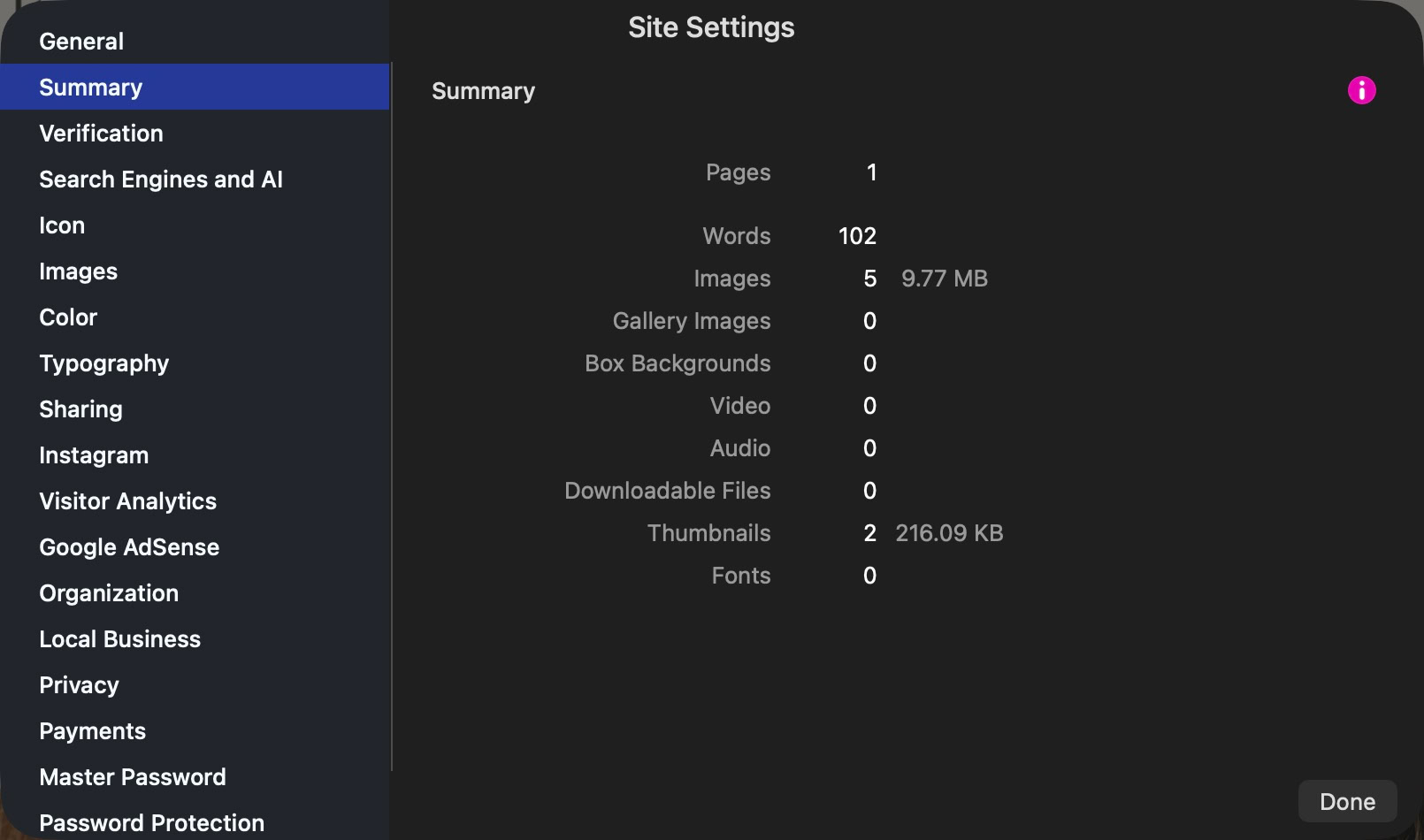
De samenvatting is eigenlijk alleen voor uw informatie. Het geeft details over wat uw site bevat in termen van pagina’s, woorden, afbeeldingen etc. Het bevat pagina’s, woorden, afbeeldingen, galerieafbeeldingen, achtergronden, video, audio, downloadbare bestanden, miniaturen en lettertypen. Er is hier niets te veranderen omdat de informatie automatisch wordt gegenereerd uit uw project.
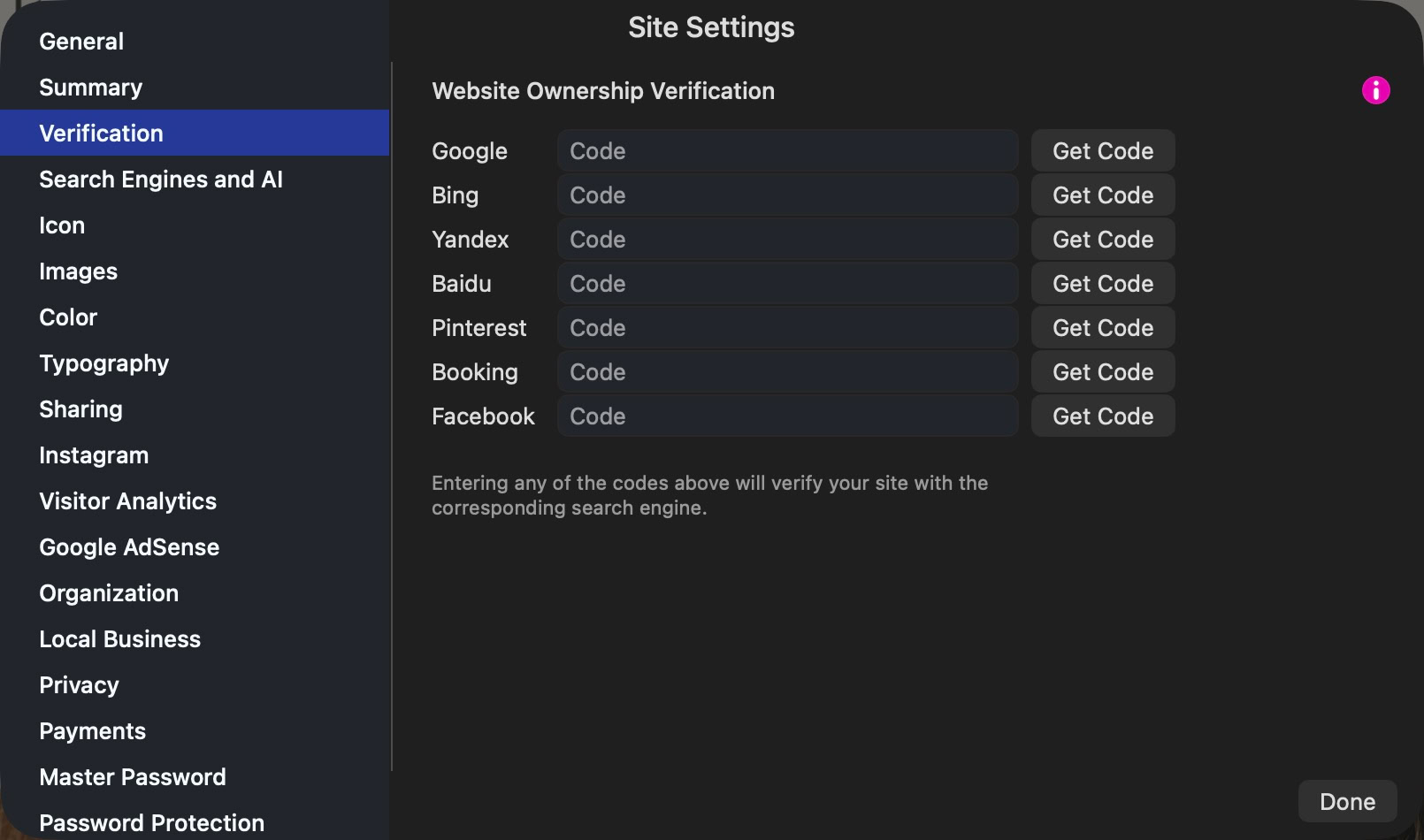
Plak de verificatiecode van een dienst om te bevestigen dat u deze website bestuurt. Plak de code in het veld voor die dienst (Google, Bing, Yandex, Baidu, Pinterest, Booking of Facebook); Ontvang Code opent de verificatiepagina van de dienst. Publiceer de site voordat u terugkeert naar die dienst om de eigendom te verifiëren.
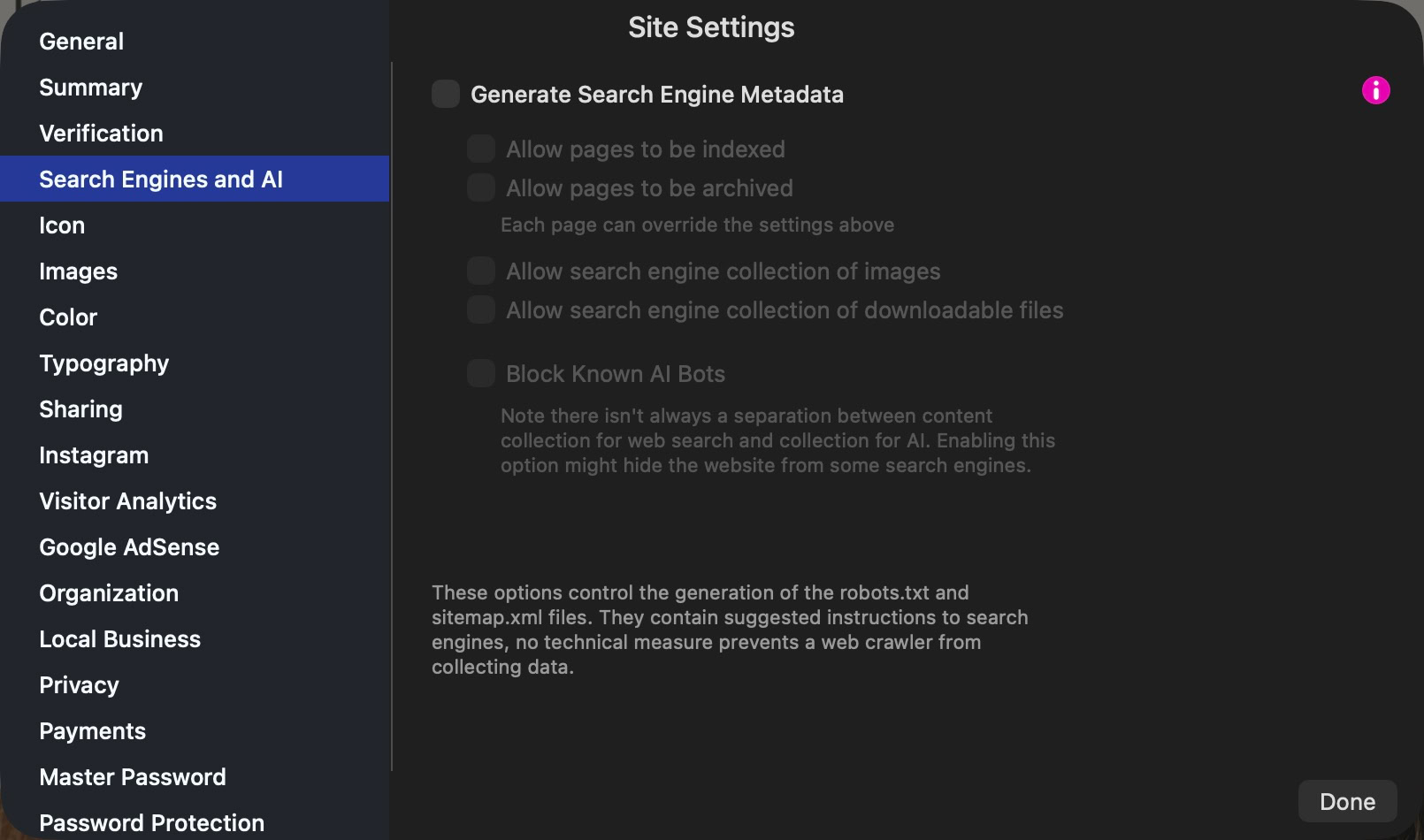
Schakel Generate Search Engine Metadata te publiceren robots.txt en sitemap.xml met de site. Kies vervolgens toestaan dat pagina’s worden geïndexeerd, Laat pagina’s worden gearchiveerd, Laat zoekmachine verzameling van afbeeldingen en laat zoekmachine verzameling van downloadbare bestanden. Blok Bekende AI Bots vraagt bekende AI crawlers om weg te blijven; sommige bedrijven gebruiken dezelfde kruipers voor zoekopdracht en AI, zodat het ook de site kan verbergen voor sommige zoekmachines. Elke pagina kan deze instellingen overschrijven met Search Engine Control in zijn Page inspecteur. Deze bestanden zijn instructies die goed gedragen kruipers volgen; niets technisch voorkomt dat een crawler de pagina’s te verzamelen.
Zie Website Assistant voor begeleiding op paginatitels, zoektermen en sitechecks.
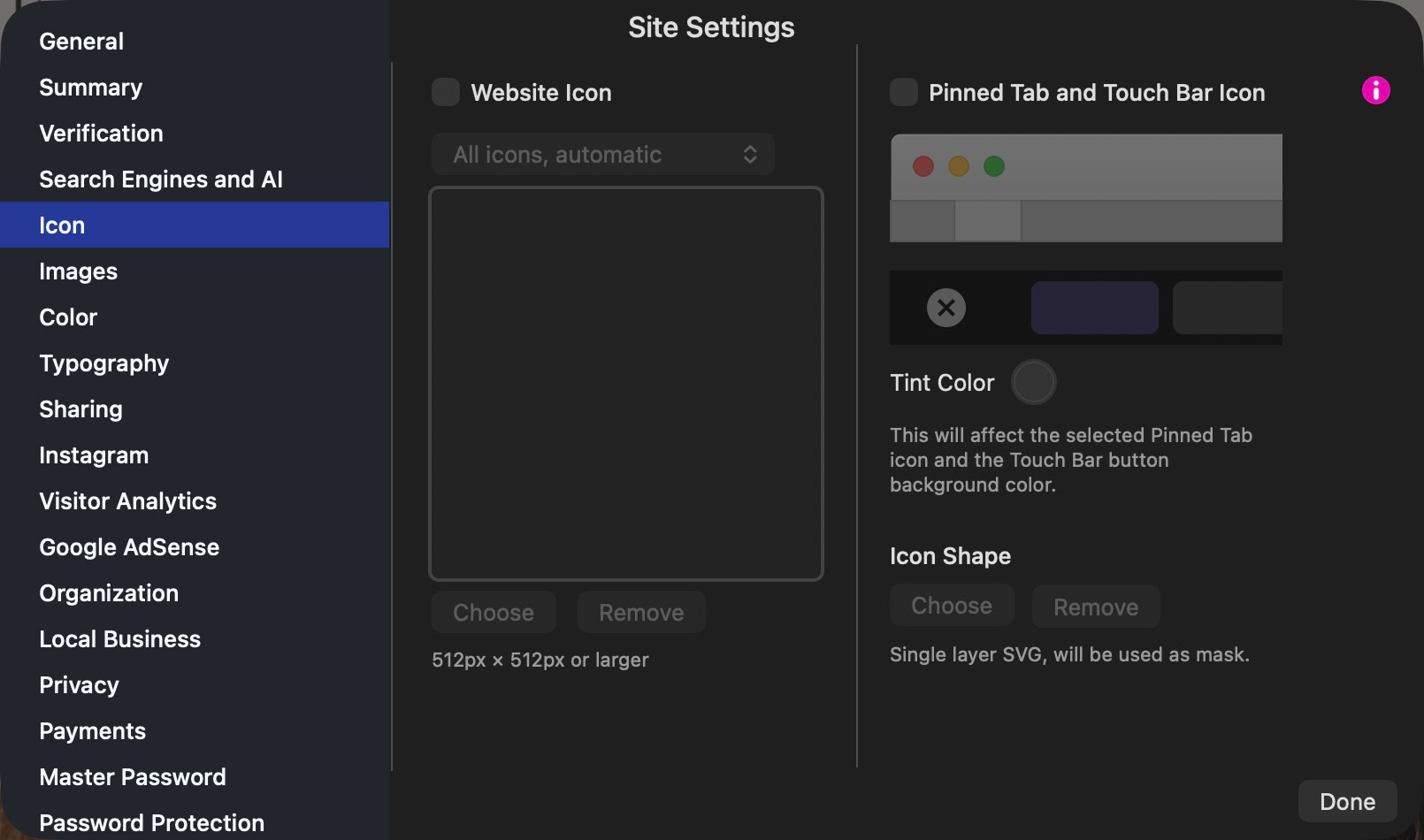
Kies het website-pictogram dat browsers tonen in tabbladen en bladwijzers; Website-pictooon heeft een afbeelding van ten minste 512 × 512 pixels nodig. Gepinde tab en Touch Bar Pictogram neemt een single-layer SVG gebruikt als een masker, met een Tint Color. Het pictogram wordt ook gebruikt wanneer bezoekers de website toe te voegen aan hun startscherm. Kies een enkele afbeelding voor Sitely om te schalen, of pas de beschikbare pictogrammen individueel.
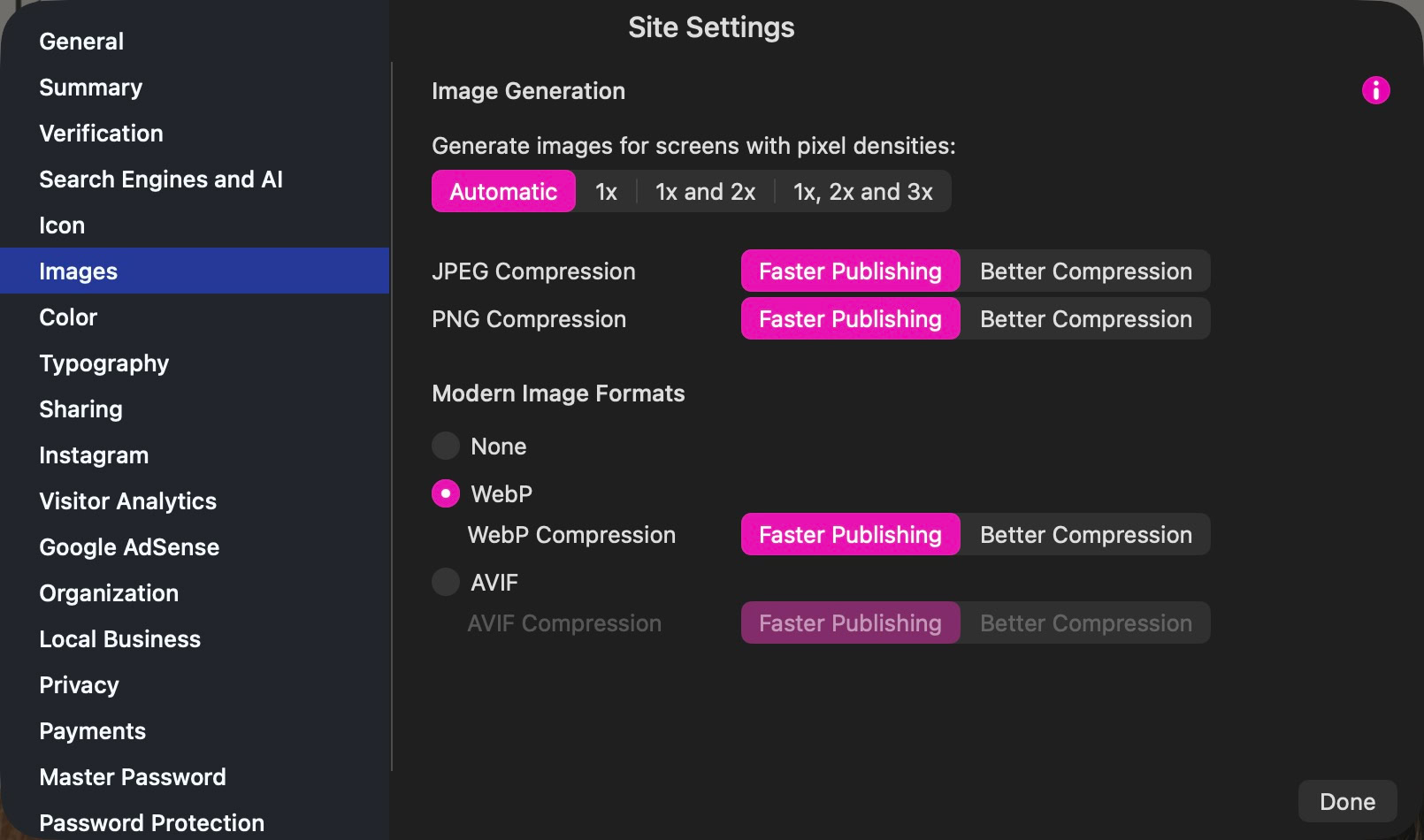
Kies de beeldresoluties en formaten Sitely produceert bij het publiceren. Hogere resoluties zoals @2x en @3x maken afbeeldingen scherper op hoge dichtheidsschermen; kies Automatisch (de standaard), 1x, 1x en 2x, of 1x, 2x en 3x. Snellere Publishing of Better Compression kan apart worden ingesteld voor JPEG, PNG, WebP en AVIF. Browsers selecteren een geschikte gepubliceerde grootte voor het bezoeker.
In Moderne Afbeeldingsformaten, kies WebP of AVIF om een extra, kleinere kopie van elke afbeelding voor browsers die het ondersteunen te publiceren, of Geen om alleen het oorspronkelijke formaat te publiceren. Betere compressie kan de gepubliceerde bestanden kleiner maken ten koste van meer verwerking tijdens het publiceren.
Stel uw website in kleur thema’s en kies welke thema’s te publiceren. Zie Kleur en kleurverloop voor het bewerken van de site palet en het bekijken van licht en donker thema’s.
Bekijk de weblettertypen die zijn opgeslagen bij uw project. De lijst toont elk lettertype, de bron, de Varianten en of het wordt gebruikt.
Om een weblettertype toe te voegen of te verwijderen, open het Lettertypepaneel van de Tekstinspecteur.
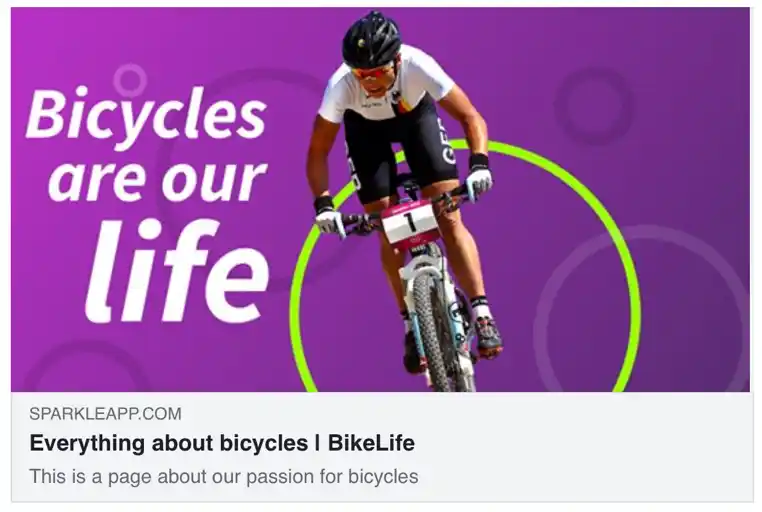
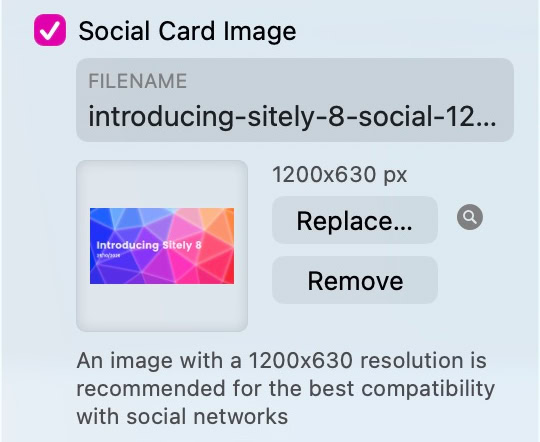
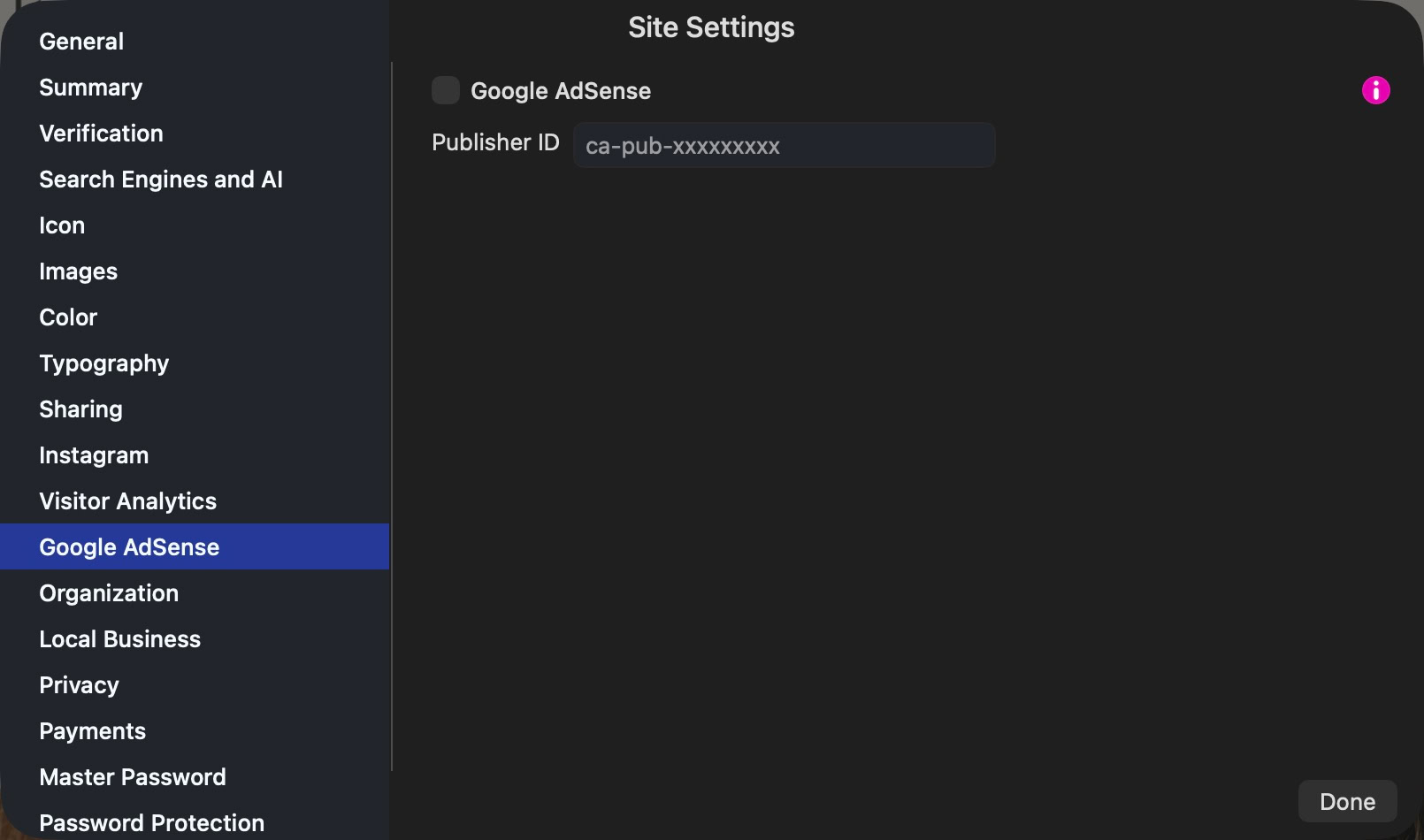
Het is niet alleen sociale media berichten die gebruik maken van kaartformaten voor website links, messaging apps zoals telegram, whatsApp en zelfs normale SMS-berichten kunnen sociale kaarten weer te geven. Ze kunnen anders worden geformatteerd, afhankelijk van de app, maar ze zien er allemaal een stuk beter uit dan een gewone oude tekst link. Hier zijn een paar voorbeelden van messaging apps.


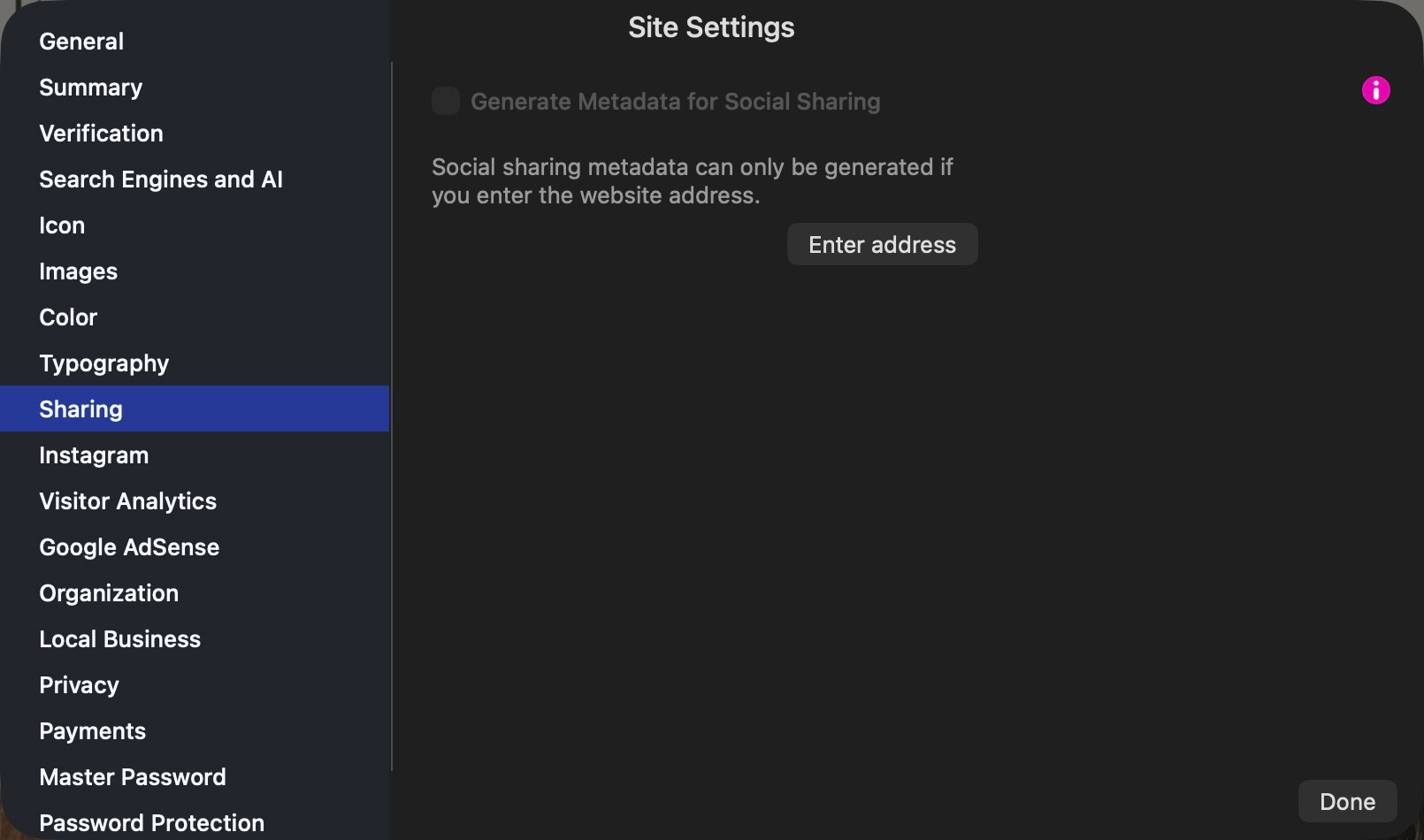
Voer de Aanschouw JSON Feed URL in om een Instagram-feed aan te sluiten op het project. Zie Instagram Berichten en Feeds voor het verbinden van de feed en het selecteren van berichten op een pagina.
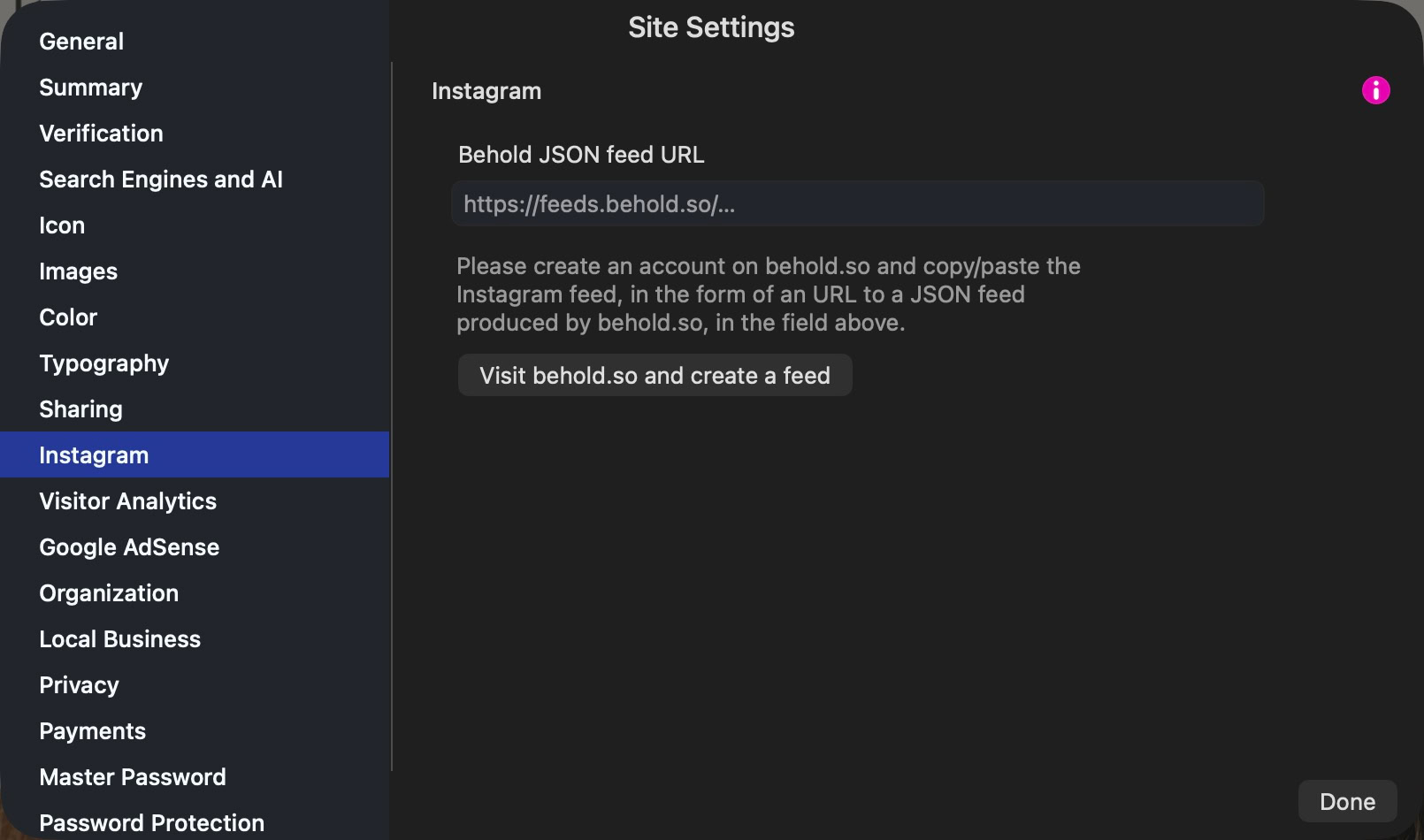
Schakel een dienst in en voer de identificatiecode in van uw account: Google Analytics 4 (G-...), Google Tag Manager (GTM-...), Meta Pixel (zijn ID) of Matomo (zijn URL en Site ID). U kunt meer dan één dienst tegelijk inschakelen. Activeer Alleen als Analytics en Marketing cookies worden geaccepteerd, wordt standaard ingeschakeld, zodat de services pas beginnen nadat de bezoeker ermee instemt. Voeg Privacybeleid fragment voegt Google Analytics beleid tekst in op de huidige pagina.
Bekijk de toestemmingsinstellingen in Privacy en test of de analytics-service de keuze van de bezoeker op de gepubliceerde site volgt.
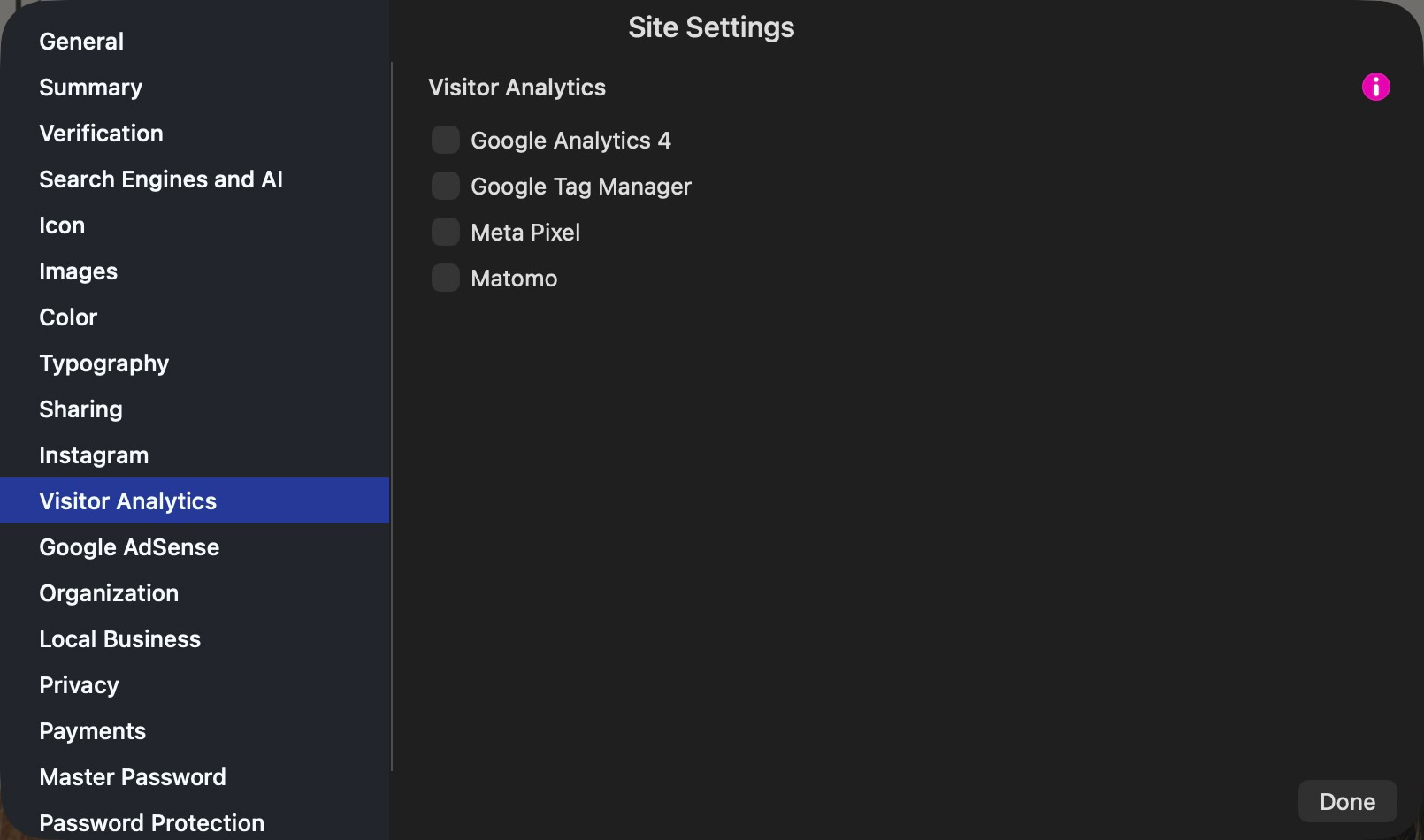
Schakel Google AdSense in en voer je uitgevers-ID (ca-pub-…) in om de website aan je account te koppelen. Zie Advertentieblok om een advertentie op een pagina te zetten.
Dit is waar u informatie over uw bedrijf. De informatie wordt opgeslagen in uw webpagina als gestructureerde gegevens die niet zichtbaar is voor bezoekers van de site. Echter, zoekmachines kunnen deze informatie gebruiken voor een betere presentatie van uw website in zoekresultaten. Kies de pagina die de gegevens in Publiceren Organisatie informatie op pagina, of niet publiceren. Vul de vereiste velden in, gemarkeerd met een asterisk: URL, Naam, Logo, Adres, Plaats, Regio, Postcode en Land. U kunt een juridische naam, een beschrijving, contacten (elk met een contacttype en een telefoon, fax of e-mail, plus het gebied geserveerd en beschikbare taal), Stichters en sociale profielen. De gegevens worden alleen gepubliceerd wanneer het Websiteadres in het algemeen is ingesteld.
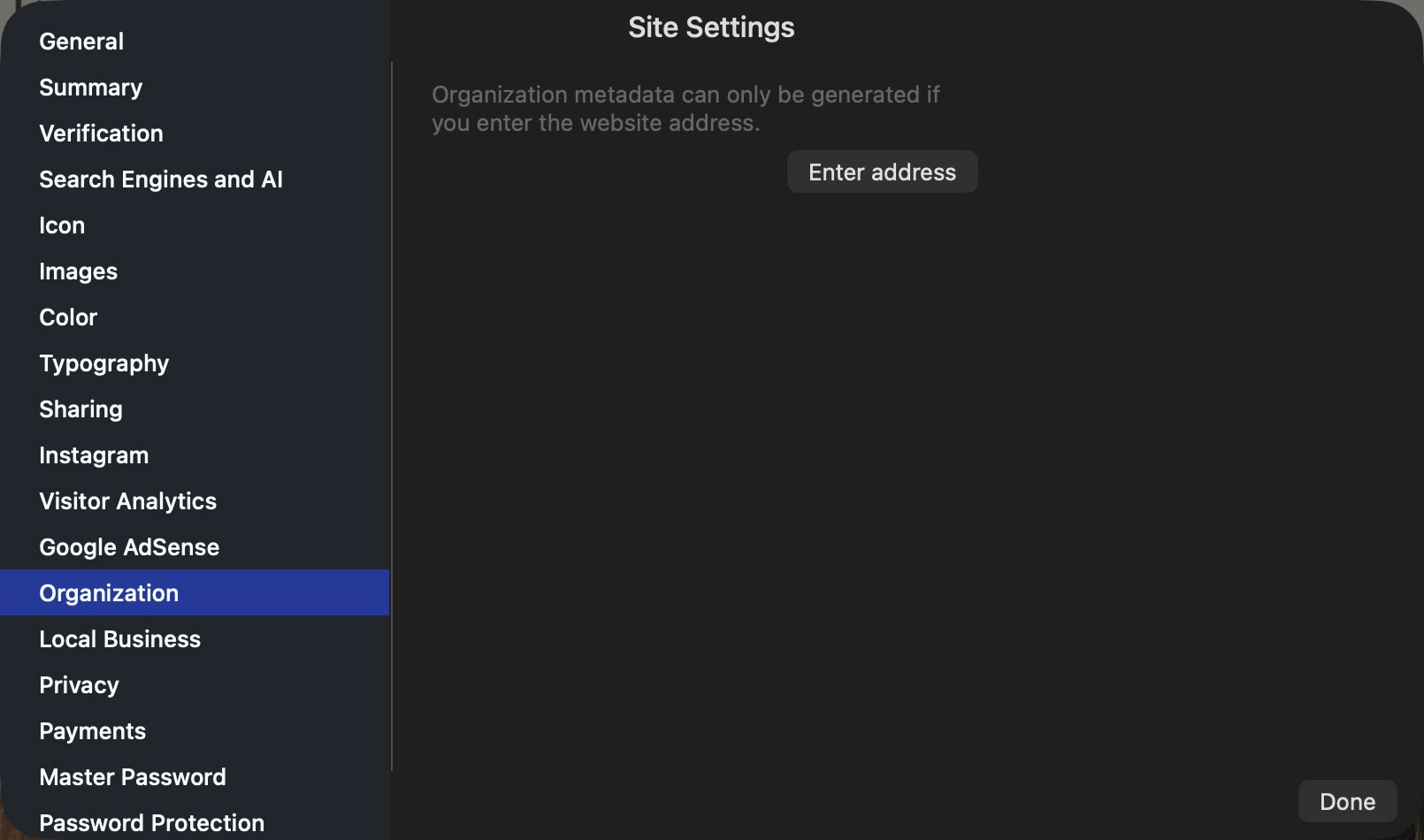
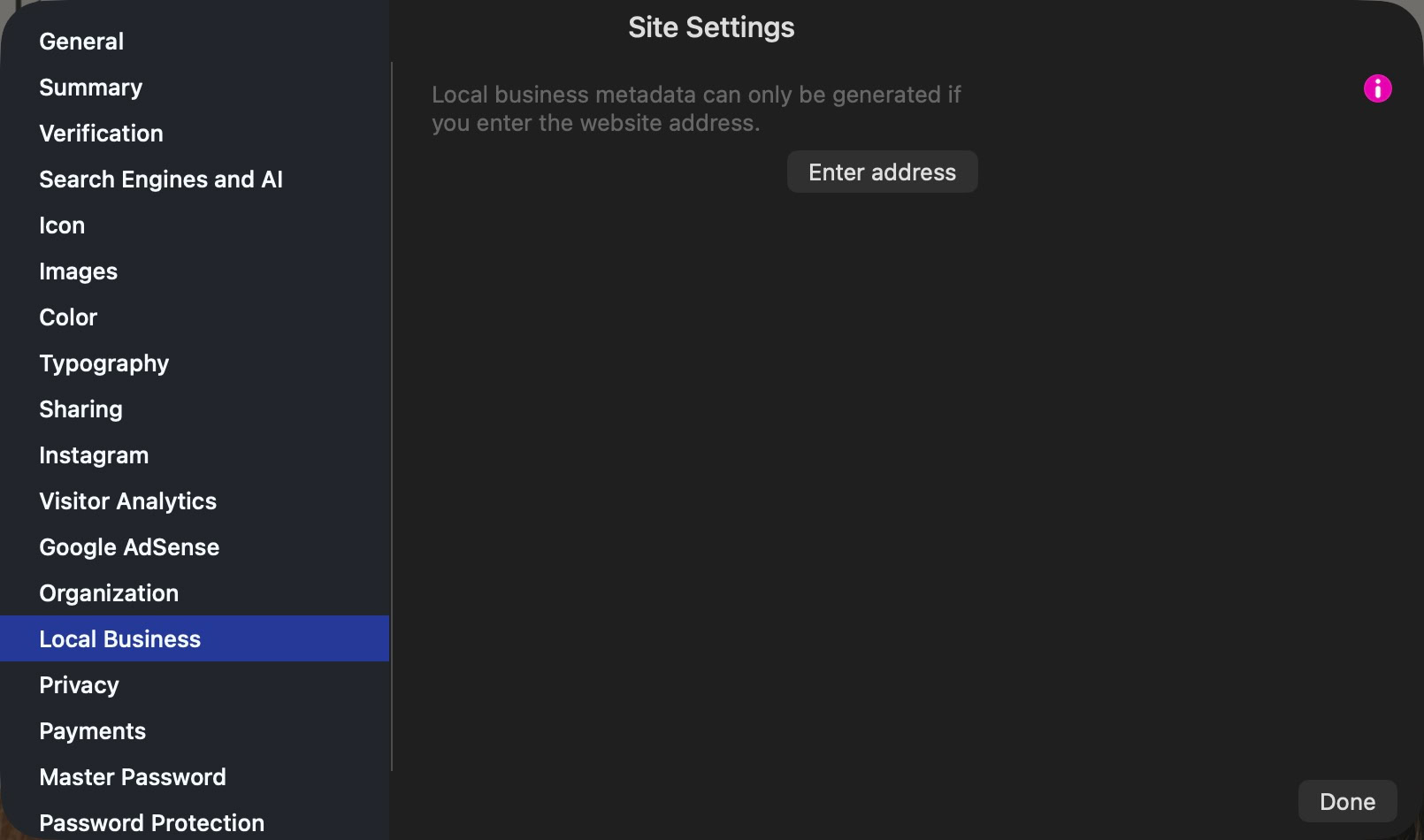
Voer nauwkeurige details in over uw bedrijf en de locatie ervan. Exporteert ze Sitely als gestructureerde gegevens voor zoekmachines; dit paneel voegt geen zichtbare inhoud toe aan uw pagina’s. Zoekmachines kunnen deze feiten gebruiken om het bedrijf te interpreteren, maar de metadata garandeert geen bepaalde zoekresultaten of Maps lijst. Kies de pagina in Publiceren Lokale Bedrijfsinformatie op pagina, vul dan de vereiste velden in die gemarkeerd zijn met een asterisk, inclusief Business type en specifiek type, het adres en afbeeldingen in de 1:1, 4:3 en 16:9 formaten. U kunt een Business ID, Restaurant Details (Menu URL, Prijsklasse, Serves Cuisine, Accepteert Reserveringen), Automatische Geo Coördinaten, Uur geopend voor elke dag of periode, en Eventuele acties zoals bestellen of reserveren, met een doel URL voor elk platform. Net als Organisatie, het heeft het Website Adres nodig.
Configureren van de privacy banner en kiezen hoe om te gaan met inhoud en analyses van derden. Zie Privacy en Cookies om toestemming te geven en het gepubliceerde resultaat te verifiëren.
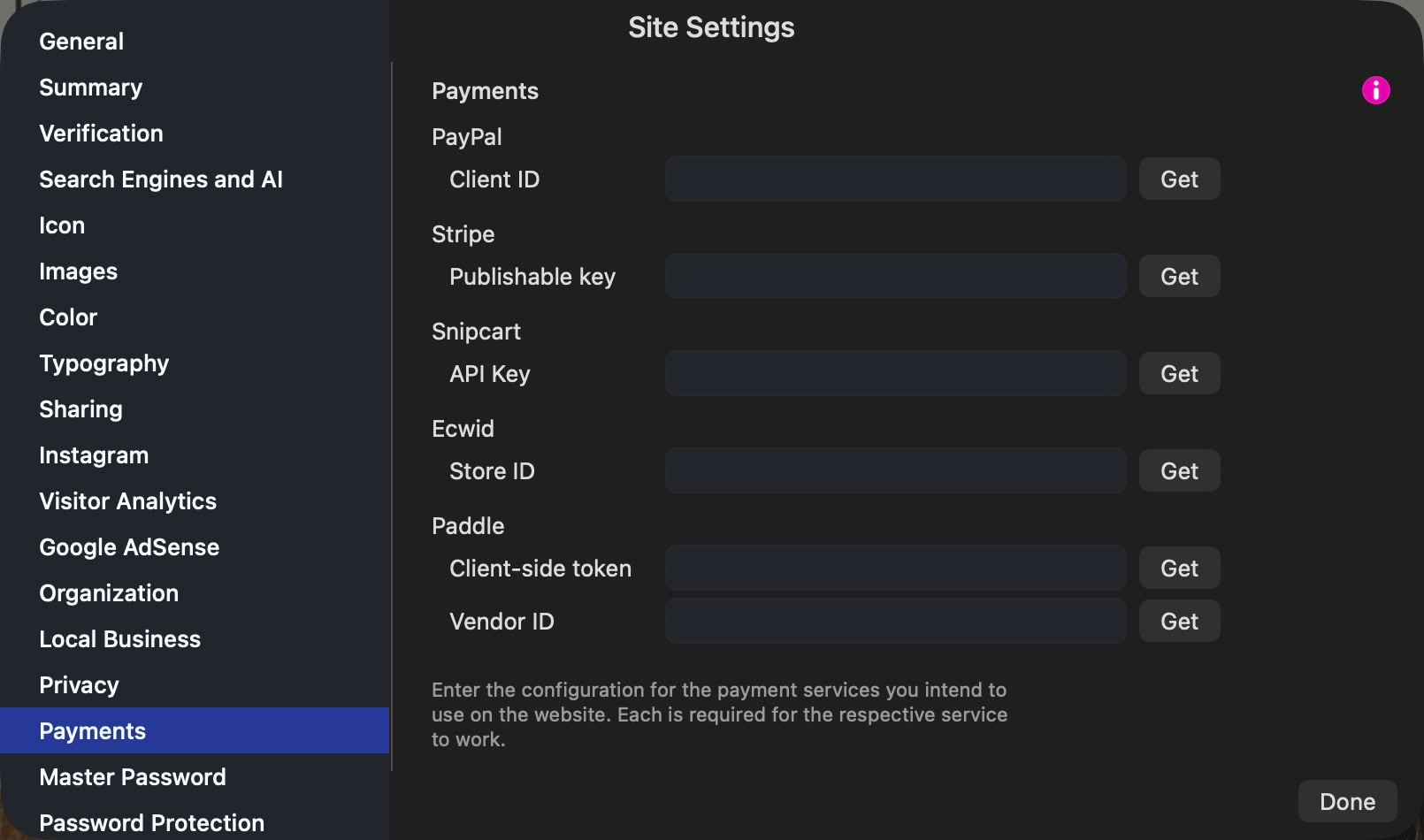
Verbind de betalingsproviders die door de site worden gebruikt en voer de door elke provider vereiste referenties in. Zie Betaling voor het toevoegen en testen van een betaalknop.
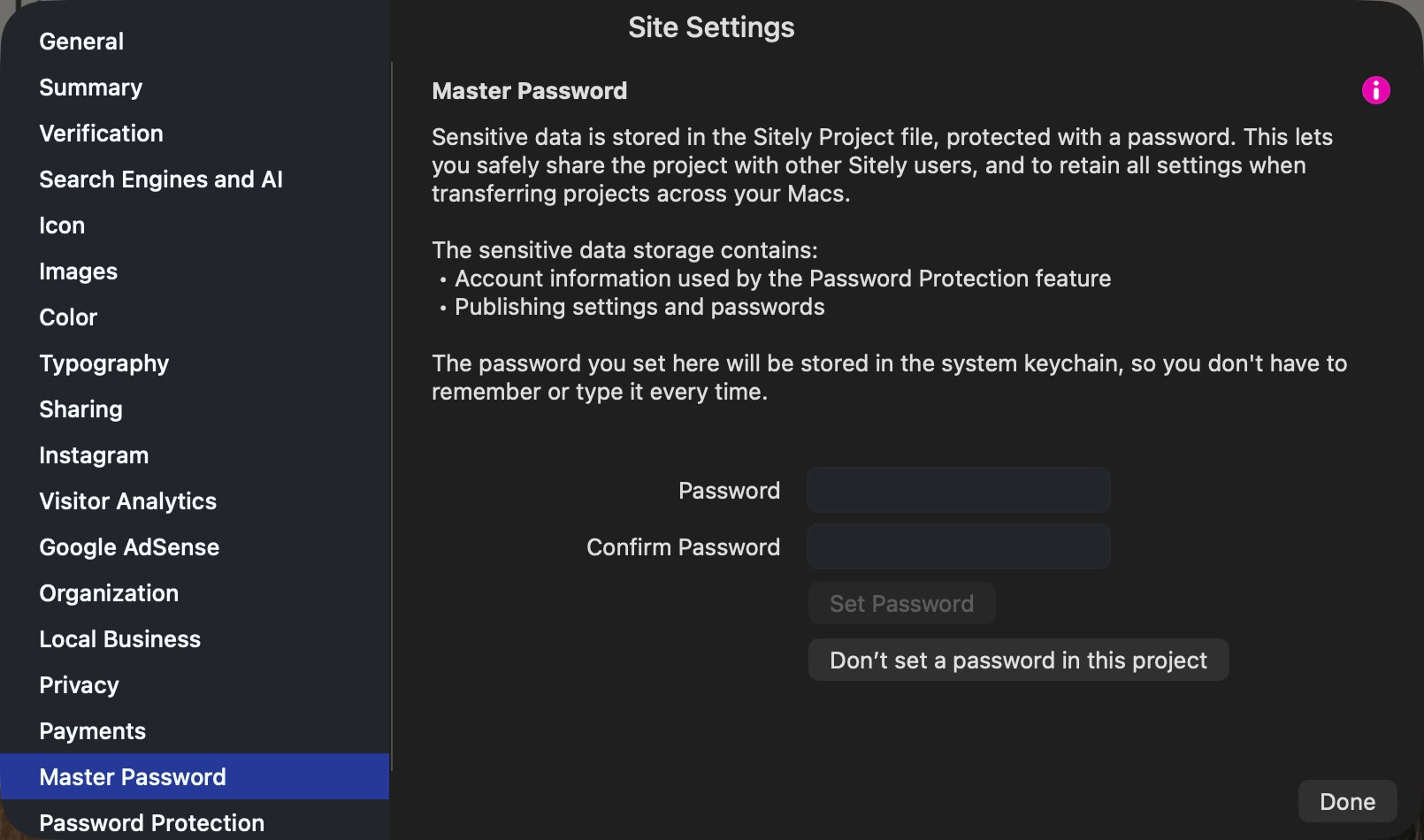
Stel het wachtwoord in dat gevoelige gegevens beschermt die zijn opgeslagen in het Sitely-project: instellingen en wachtwoorden publiceren en de accounts die worden gebruikt door Password Protection. Sitely slaat het wachtwoord in de systeemsleutelhanger, zodat u niet hoeft te typen elke keer. Gebruik Wachtwoord wijzigen om het te wijzigen. Als u het vergeet, reset wachtwoord verwijdert de opgeslagen gevoelige gegevens (publish instellingen en wachtwoordbeveiliging accounts), en dit kan niet ongedaan worden gemaakt. Stel geen wachtwoord in in dit project laat die gegevens leesbaar door iedereen waarmee u het bestand deelt.
Beheer de gebruikers en groepen die zich kunnen aanmelden bij beschermde pagina’s. Kies welke groepen toegang kunnen krijgen tot elke beschermde pagina in de Page inspecteur. Publiceer wijzigingen aan gebruikers of groepen om ze toe te passen op de website.
Zie Password Protection voor de volledige setup, inclusief de login pagina en publicatievereisten.
Voeg toe en beheer publiceren locaties voor de site. Zie Publishing en Exporteren voor de web-en lokale-mappen workflows.
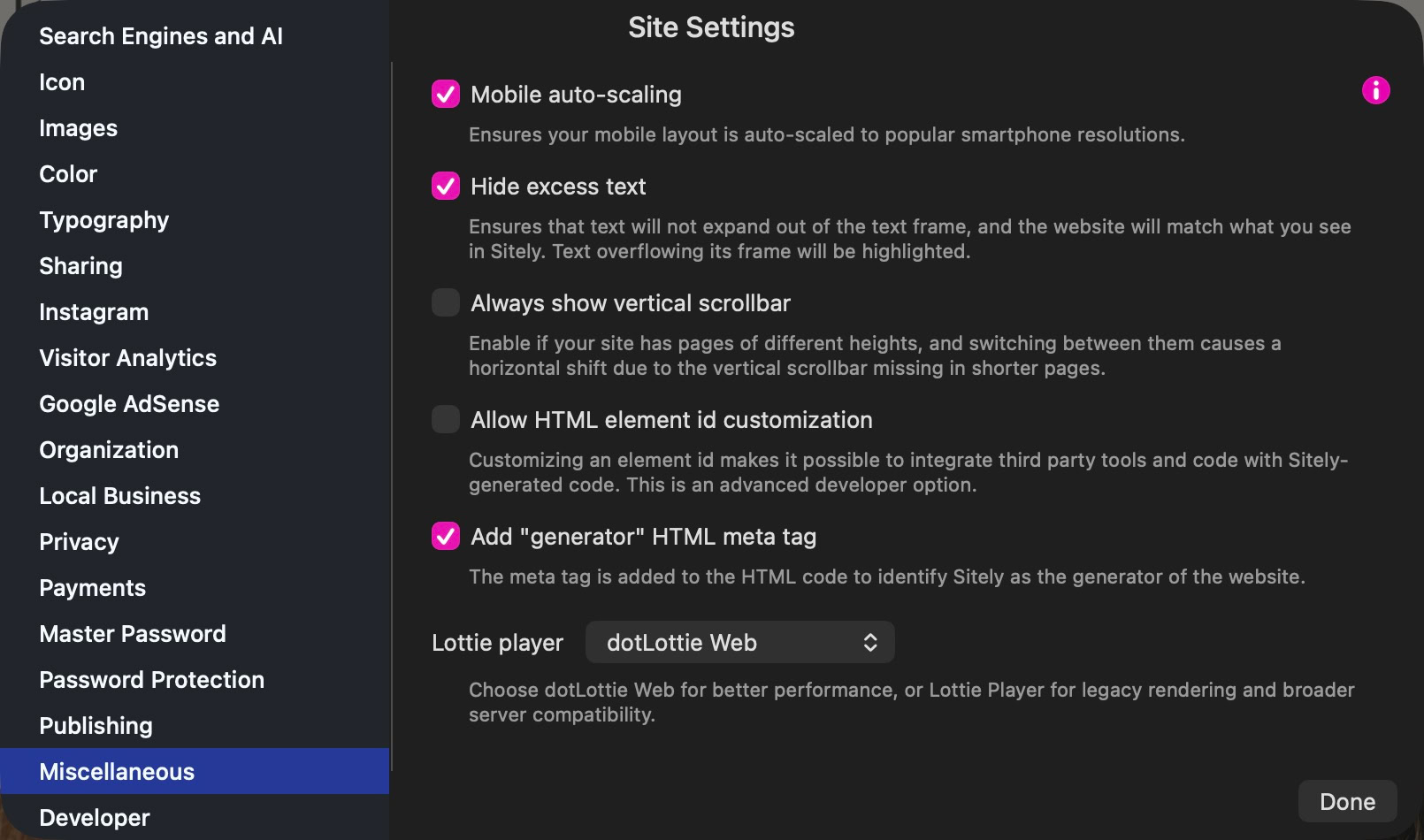
Instellingen aanpassen zoals Mobile auto-schaling, overtollige tekst verbergen en altijd verticale schuifbalk tonen. De mobiele auto-schaling optie is vooral nuttig voor het omgaan met smartphones met verschillende schermresoluties, altijd ervoor zorgen dat de pagina wordt weergegeven op de volledige breedte van het scherm van het apparaat. Verberg overtollige tekstclips tekst die niet past bij de doos, zodat de website overeenkomt met wat je ziet in Sitely, en highlights overstromende tekst op het canvas. Altijd verticale schuifbalk tonen voorkomt een zijwaartse verschuiving wanneer bezoekers zich verplaatsen tussen pagina’s van verschillende hoogtes. Laat HTML element id aanpassing kunt u een element HTML ID instellen in Arrange. Voeg "generator" HTML meta tag identificeert Sitely als de generator van de website. Lottie speler kiest dotLottie Web, voor betere prestaties, of Lottie Player, voor legacy rendering en bredere servercompatibiliteit.
Opties voor sitebreed code en uitvoer instellen. Zie Ontwikkelaarsopties voor het kiezen tussen site-brede code, pagina-specifieke code en zichtbare embeds.
Rapporteer een tekortkoming in deze documentatie en we zullen het zo snel mogelijk repareren!
Bijgewerkt voor Sitely 8

Krachtig en eenvoudig in gebruik, thuis op de Mac en vrij op de iPad.
Altijd actief. Houdt de site werkend.
Schakelt optionele functies in.
Onthoudt je instellingen.
Telt bezoeken en paginaweergaven.
Stemt advertenties af op je surfgedrag.
Wij en onze partners gebruiken optionele cookies voor extra functies, voorkeuren, bezoekstatistieken en gepersonaliseerde advertenties. Je kunt je keuzes aanpassen via Cookie-instellingen in de voettekst.
Sluit je dit venster, dan blijven optionele cookies uit. Privacybeleid