Begin hier
Bewerken en stijlen
Media en inhoud
Tutorials
Website en publiceren
Lay-out en navigatie
Formulieren en diensten
Een Video Tutorial is beschikbaar voor dit onderwerp Klik hier om te bekijken
Gebruik Wachtwoordbeveiliging om de genoemde gebruikers toegang te geven tot geselecteerde pagina’s. Organiseer gebruikers in groepen, kies vervolgens welke groepen elke beschermde pagina kunnen openen.
Een school kan bijvoorbeeld groepen Ouders, Studenten en Leraren hebben. Een account kan tot meer dan één groep behoren; een pagina kan meerdere groepen toestaan. Beslis deze rechten voordat u accounts aanmaakt.
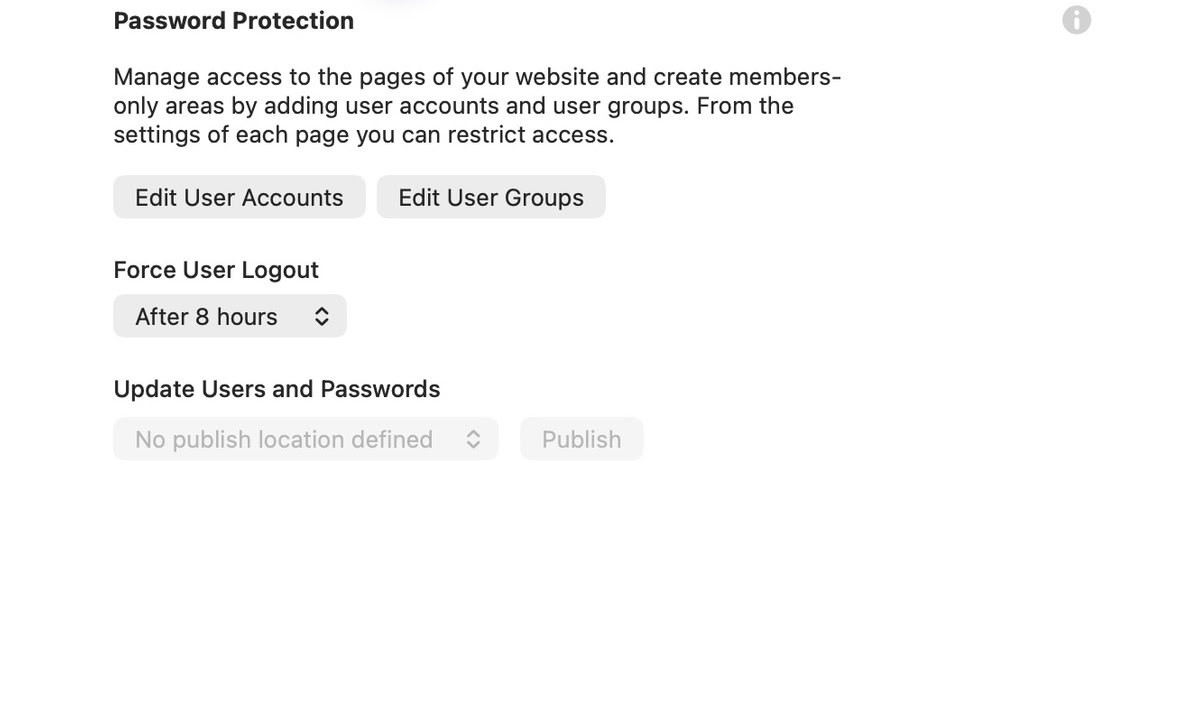
Open Site Instellingen > Wachtwoordbeveiliging. Het hoofdwachtwoord ontgrendelt gevoelige informatie die in het project is opgeslagen; het is gescheiden van de gebruikersnamen en wachtwoorden die bezoekers op de website gebruiken. Als dit paneel Unlock toont, ontgrendel het project hier voordat u accounts beheert of hun wijzigingen publiceert.
Wachtwoordbeveiliging vereist PHP op uw webhost. Lokale preview is handig voor het ontwerpen van de pagina, maar authenticatie moet worden getest op een PHP-enabled server.
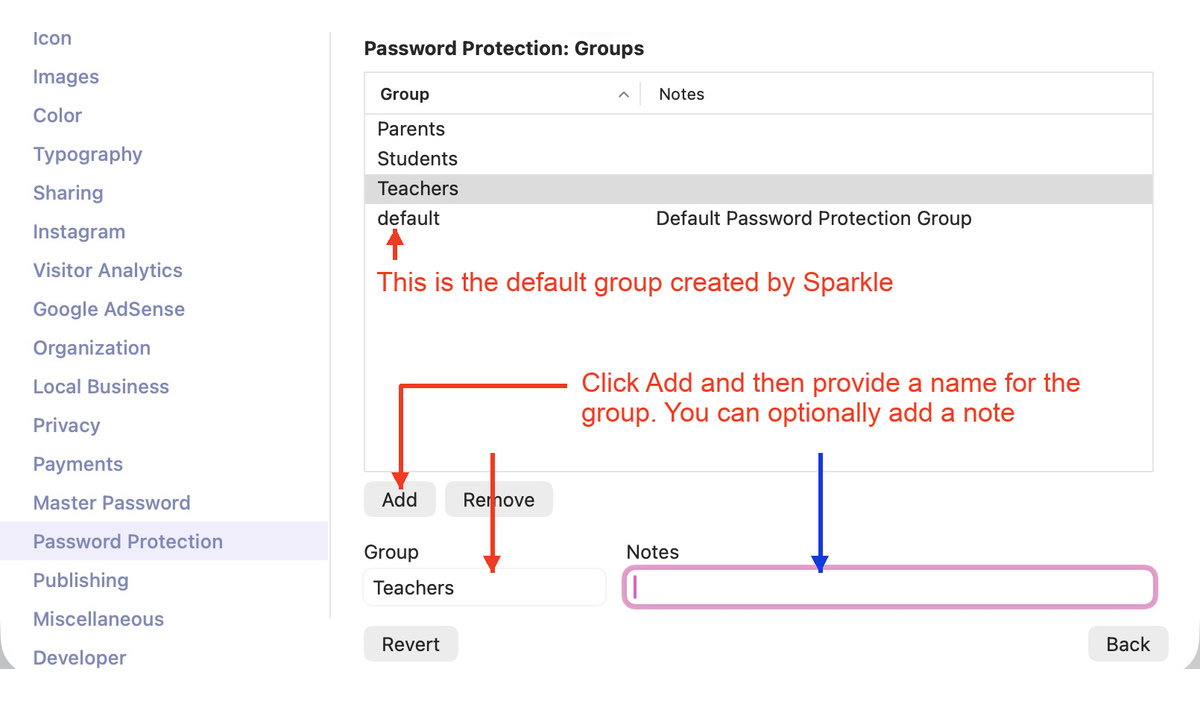
Kies Gebruikersgroepen bewerken en voeg een duidelijk genoemde groep toe voor elk publiek. Houd groepen gebonden aan de toegang die mensen nodig hebben, in plaats van het creëren van een aparte groep voor elke gebruiker.
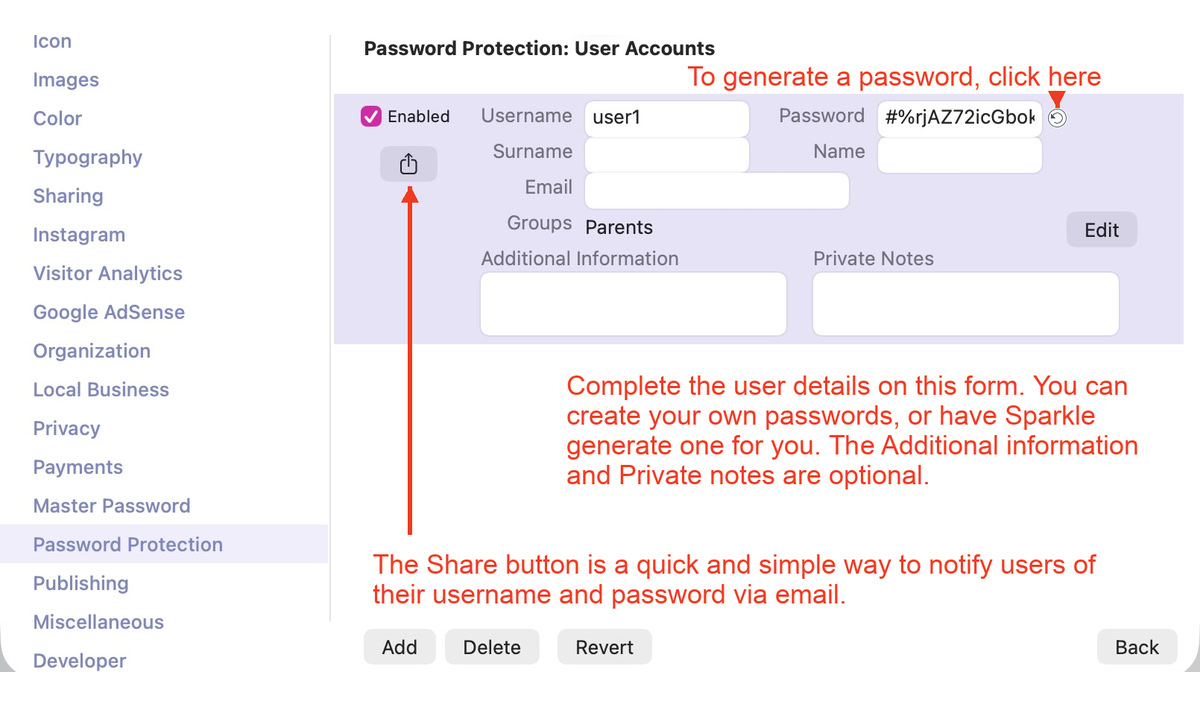
Keer terug naar Wachtwoordbeveiliging en kies Gebruikersaccounts bewerken. Maak een account aan voor elke persoon, voer hun gebruikersnaam en wachtwoord in en houd de status ervan up-to-date. Accounts hebben ook naam, achternaam, e-mail, aanvullende informatie en privé-notities, en een nieuw account begint met een willekeurig wachtwoord van 16 tekens. Gebruik het account. Groepscontrole om de beoogde toegang te verlenen. Om iemand hun login gegevens te versturen, gebruik het menu delen op hun account rij, die een e-mail schrijft van een sjabloon. E-mailsjablonen bewerken beheert de sjablonen, elk met een naam, onderwerp en tekst die de plaatshouders {name}, {naam}, {email}, {gebruikersnaam}, ~wachtwoord} en {info} kunnen gebruiken.
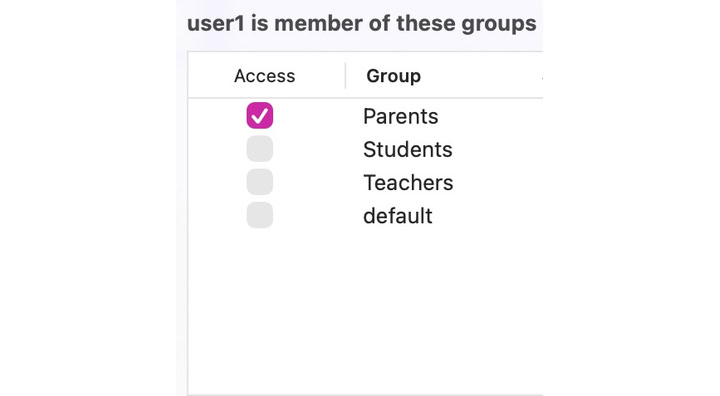
Een gebruiker kan tot verschillende groepen behoren. In dit voorbeeld, het selecteren van Leraren verleent toegang tot pagina’s waarvan toegestane groepen leraren omvatten. Herzien lidmaatschap wanneer een persoon de rol verandert.
Selecteer een pagina en activeer Beschermen met Wachtwoord in de Page inspecteur. Open de Bewerk controle en selecteer de groepen die toegestaan zijn om het te bekijken. Herhaal dit voor elke pagina die beperkte toegang nodig heeft; het koppelen van een pagina van een ledenmenu stelt de rechten niet in.
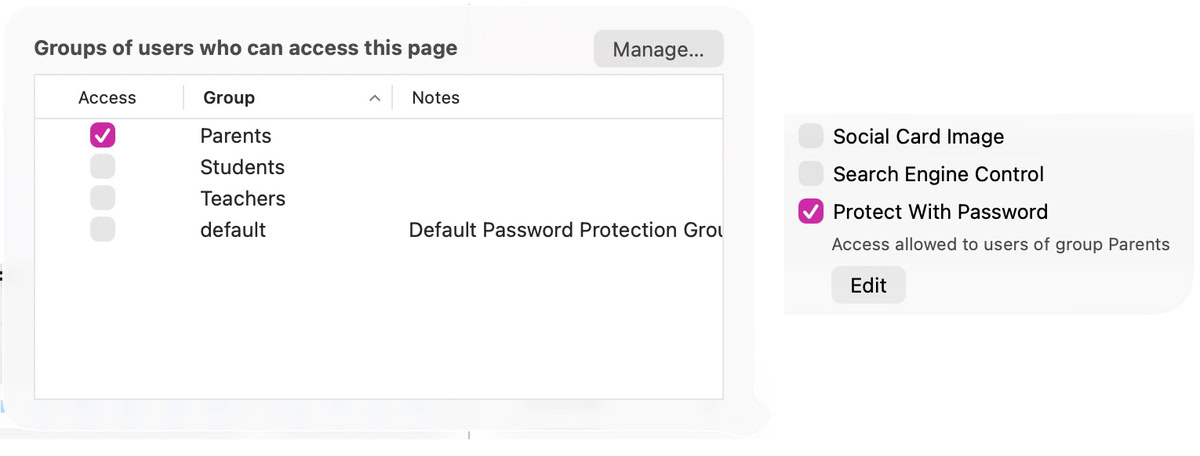
Selecteer de toegestane groepen bewust. Controleer de bestemmingspagina’s en de eerste landingspagina, zodat een gebruiker geen link kan volgen naar een gebied dat hij niet mag bekijken.
Sitely maakt een Gebruikersaanmeldpagina wanneer u voor het eerst wachtwoordbeveiliging configureert. Stijl deze pagina om de site te matchen, of voeg een Aanmeldformulier toe aan een andere pagina. Selecteer het formulier om de onderstaande bestemmingen in te stellen.
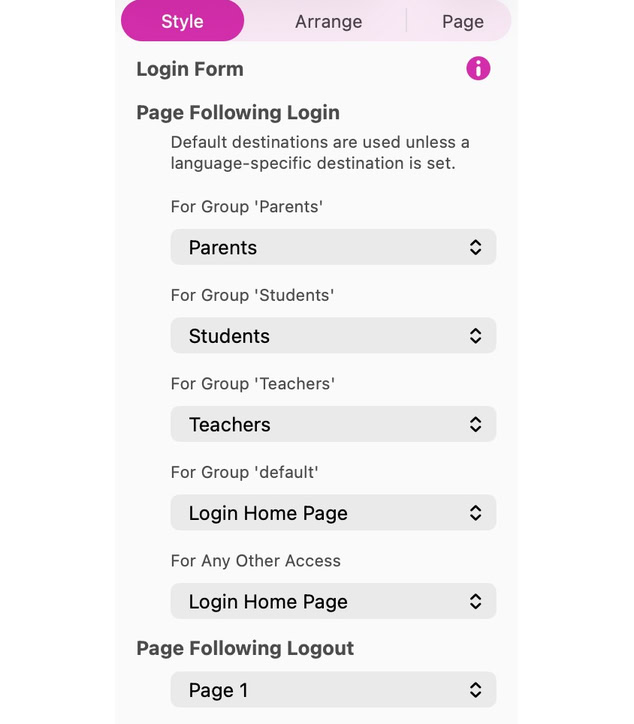
Onder Page Following Login, stel een landingspagina in voor elke groep en bekijk Voor Alle Andere Toegang voor gebruikers zonder een overeenkomende groepsbestemming; met meerdere talen kan elke taal zijn eigen bestemming hebben. Kies een openbare pagina voor pagina Volgende Afmelden, zoals de homepage. Groep lidmaatschap bepaalt nog steeds de toegang tot elke bestemming.
Voeg een toegankelijke knop met de Uitlogactie toe aan het beschermde gebied. In Site Instellingen > Wachtwoordbescherming, gebruik Force User Afmelden om te beperken hoe lang een inloggen duurt: Na 1 uur, Na 8 uur (de standaard), Na 1 dag, Na 1 week, Na 1 maand of Nooit. Publiceer wijzigingen in accounts, groepen en beveiligingsinstellingen zodat de server de bijgewerkte configuratie ontvangt. Om alleen wijzigingen in account en groep te versturen, kiest u een plaats die gepubliceerd wordt onder Gebruikers en wachtwoorden bijwerken in Site Instellingen > Wachtwoordbeveiliging en klikt u op Publiceren; dit uploadt de gebruikers- en groepsbestanden zonder de site opnieuw te markeren.
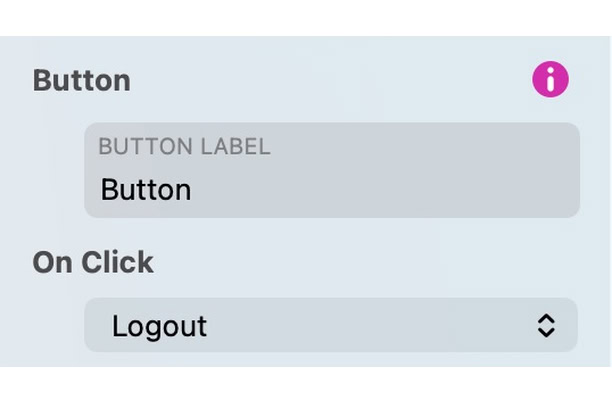
Controleer zowel de Afmeldknop als de automatische afmeldinstelling op de server. Gebruik geen succesvol lokaal voorbeeld als bewijs dat inloggen of uitloggen werkt.
Een openbare pagina kan een loginformulier voor ingelogde bezoekers en een ander bericht voor ingelogde leden bevatten. Het voorbeeld hieronder toont de publieke weergave voor het aanmelden. Dit is los van het beperken van de toegang tot de hele pagina.
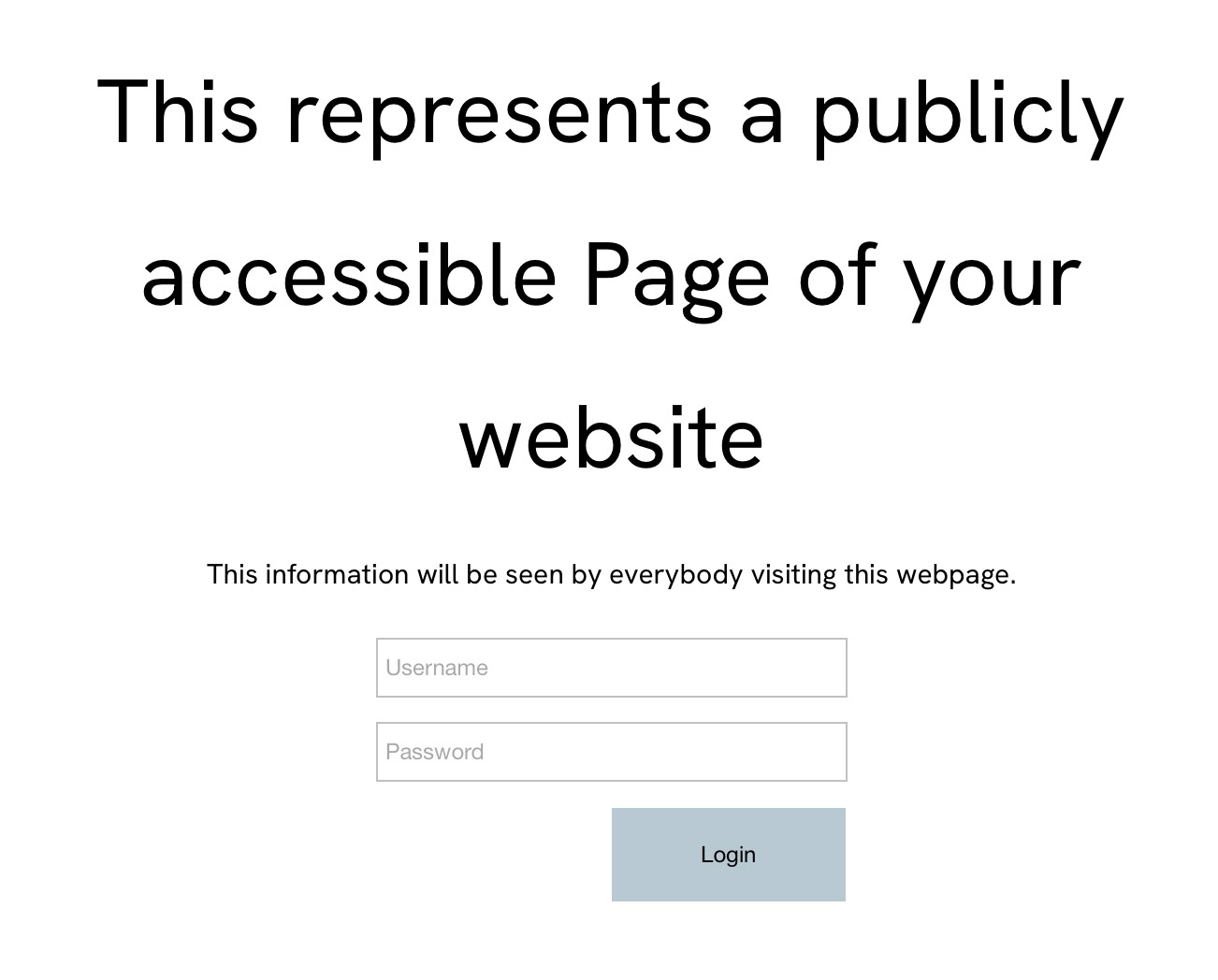
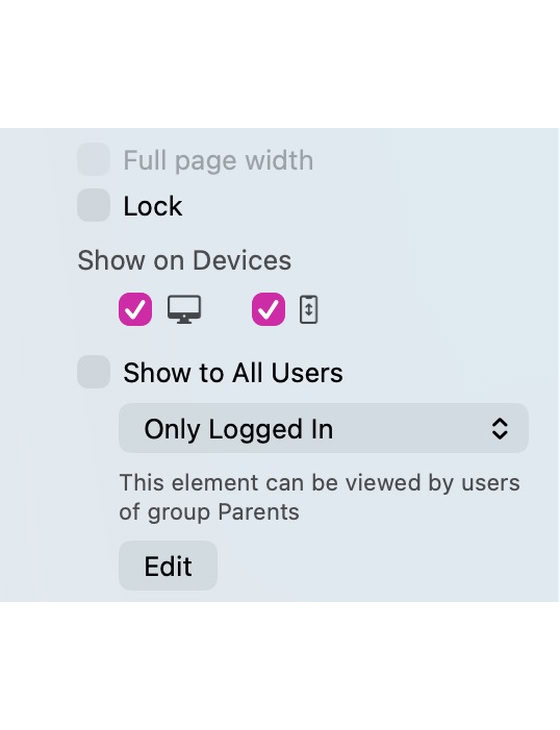
Na een geautoriseerde klant logt in, kan de pagina een lid bericht in plaats van het login formulier tonen. Geef elk element het juiste publiek in Arrange: Tonen aan alle gebruikers, Alleen aangemeld of alleen aangemeld, of een gebruikersgroep die is gekozen met Bewerken. De smart fields van de gebruikersaccounts kunnen de inhoud van leden personaliseren, en Login Error message toont een bericht dat u kunt aanpassen na een mislukte login.
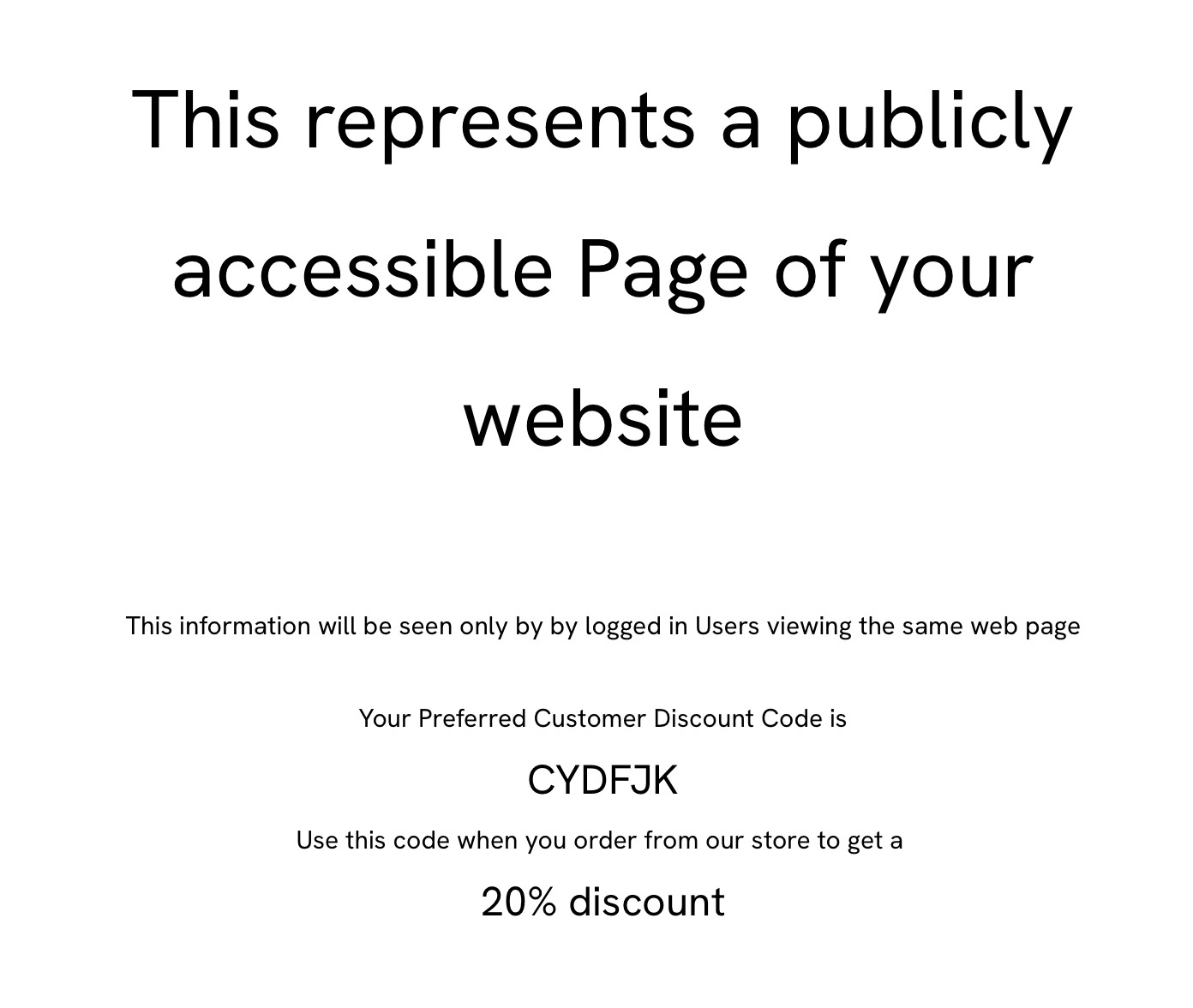
Selecteer het aanmeldingsformulier en stel de zichtbaarheid van het publiek in Arrange in op gebruikers die zijn uitgelogd. Stel het bericht van het lid in op ingelogde gebruikers of op de vereiste groep. Houd de alternatieve versies op één lijn, omdat elk publiek alleen de toegestane inhoud zal zien.
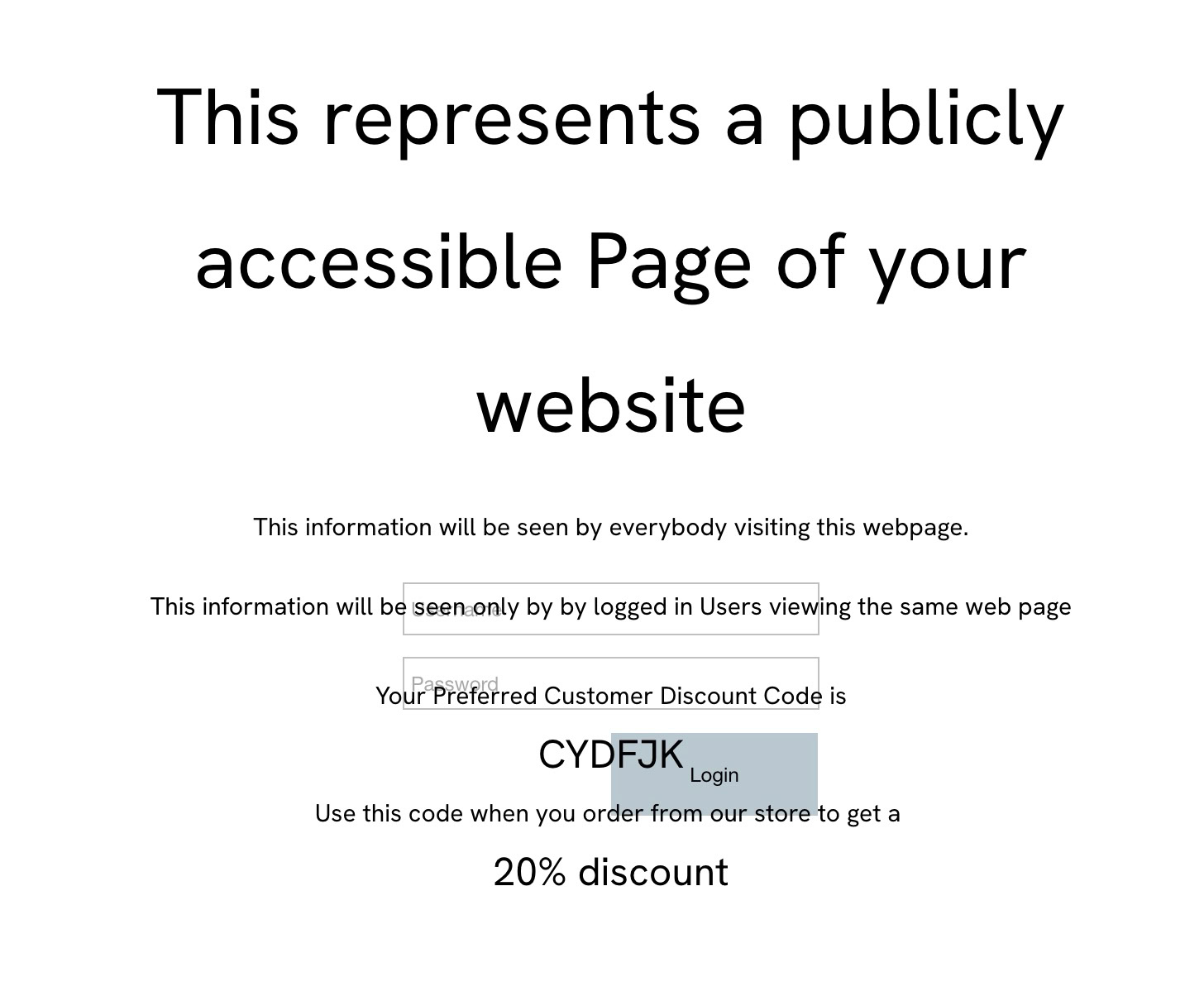
Pagina’s die gebruik maken van wachtwoordbeveiliging of zichtbaarheid van het publiek worden gegenereerd als PHP. Een statische export of lokale preview kan de server-side controles niet uitvoeren, en kan alternatieve elementen samen tonen, zoals hieronder geïllustreerd. Gebruik een PHP-enabled testlocatie om het echte resultaat te evalueren.
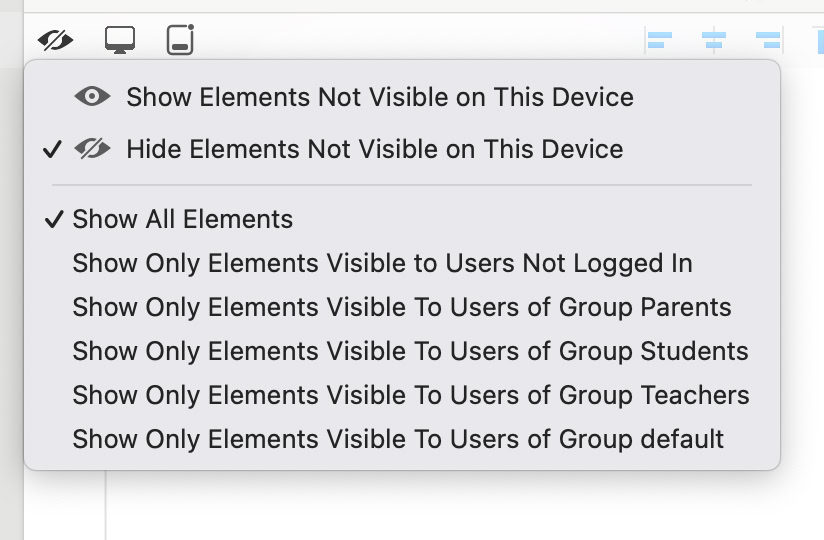
Tijdens het bewerken helpt de zichtbaarheidscontrole u om de pagina te inspecteren als verschillende doelgroepen. Het verandert de canvas-weergave, dus het is nuttig voor het regelen van alternatieven; het tekent u niet in of test de server.
Probeer op de server een toegestaan account, een account van een andere groep, een onjuist wachtwoord en een afgemeld bezoeker die direct een beveiligde URL opent. Log dan uit en bezoek het opnieuw. Controleer elk beschermd gebied en herpubliceren wanneer de machtigingen veranderen.
Zichtpictogram

Clicking sends your details to Google, which sets cookies and uses your data to personalize ads
Selecteer het gebruikersnaamveld, het wachtwoordveld of de aanmeldknop in het loginformulier. In Style moet een compatibele tekstinvoer-voorinstelling worden toegepast op het veld of een knop die vooraf is ingesteld op de knop. Voorinstelling opslaan slaat het geselecteerde controlescherm op. De velden en de knop houden hun inloggedrag.
Rapporteer een tekortkoming in deze documentatie en we zullen het zo snel mogelijk repareren!
Bijgewerkt voor Sitely 8

Krachtig en eenvoudig in gebruik, thuis op de Mac en vrij op de iPad.

Clicking sends your details to Google, which sets cookies and uses your data to personalize ads
Altijd actief. Houdt de site werkend.
Schakelt optionele functies in.
Onthoudt je instellingen.
Telt bezoeken en paginaweergaven.
Stemt advertenties af op je surfgedrag.
Wij en onze partners gebruiken optionele cookies voor extra functies, voorkeuren, bezoekstatistieken en gepersonaliseerde advertenties. Je kunt je keuzes aanpassen via Cookie-instellingen in de voettekst.
Sluit je dit venster, dan blijven optionele cookies uit. Privacybeleid