Begin hier
Bewerken en stijlen
Media en inhoud
Tutorials
Website en publiceren
Lay-out en navigatie
Formulieren en diensten
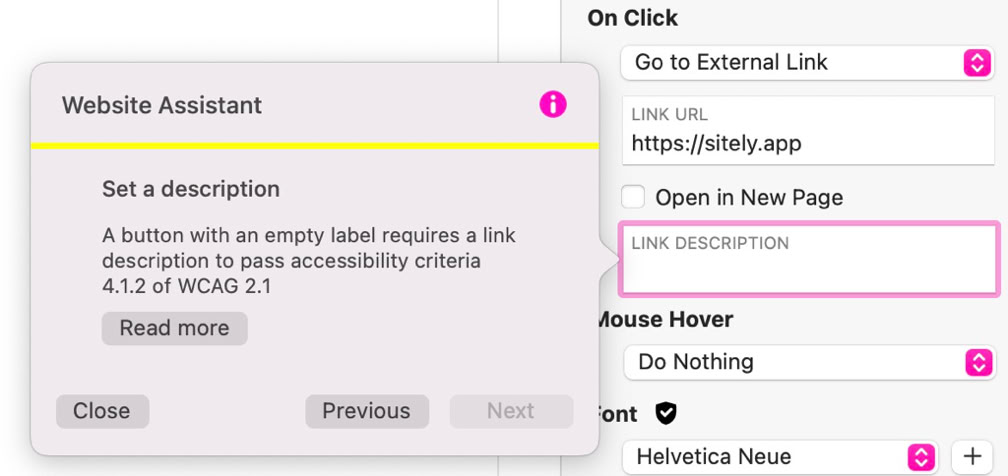
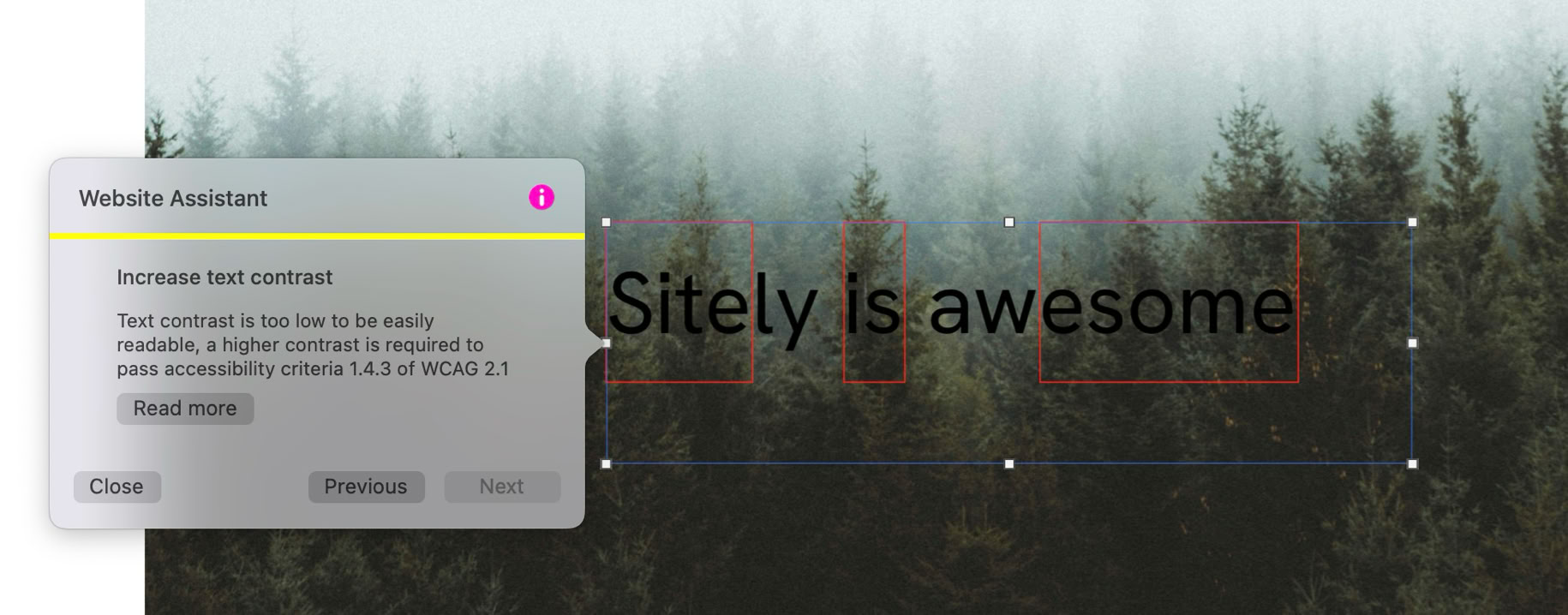
Bouw pagina’s die mensen kunnen lezen, begrijpen en gebruiken met een toetsenbord of ondersteunende technologie. De Website Assistant kan wijzen op problemen om te herstellen als u ontwerpt. Het markeert ontbrekende afbeeldingsbeschrijvingen, formuliervelden zonder labels, gekoppelde groepen en alleen-pictogramknoppen zonder een linkbeschrijving, een ontbrekende websitetaal, een focusring die is uitgeschakeld, tekst kleiner dan 10 pixels en lage tekstcontrast in de licht- en donkere thema’s.
Gebruik een paginatitel en sectietitels die de inhoud beschrijven. Kies in de tekststijl de HTML-tag-instellingen een kopniveau dat overeenkomt met de paginahiërarchie. Gebruik bijvoorbeeld H1 voor de paginatitel en H2 voor de hoofdsecties.
Gebruik een zichtbaar label dat de actie uitlegt, zoals Download de brochure. Voor een knop met alleen een pictogram of afbeelding, gebruik Link Description in zijn interactie-instellingen om de actie voor ondersteunende technologie te noemen. De Website Assistent kan een link markeren die een beschrijving nodig heeft.
Geef elk formulierveld een duidelijke naam. Als het veld een apart tekstlabel heeft, selecteert u die tekst in het veld. Bijvoorbeeld, associeer de tekst E-mailadres met de invoer die het verzamelt.
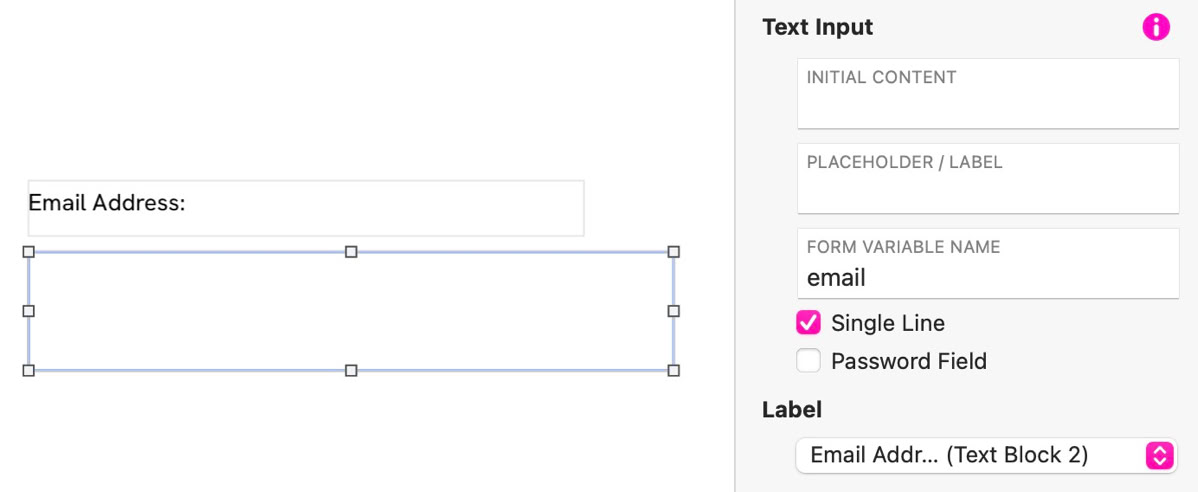
U kunt ook een drijvend label gebruiken zodat het label zichtbaar blijft wanneer iemand begint te typen. In Plaatshouder / Label en het Label menu, geef de invoer een label (een drijvende plaatshouder label of een tekstvak op de pagina) zodat ondersteunende technologie het veld kan identificeren.
Controleer de tekst tegen de achtergrond waarop het eigenlijk zit. De Website Assistant kan een laag contrast over een afbeelding markeren, inclusief de betreffende letters. Verhoog het contrast door de kleur van de tekst te veranderen of een meer gelijkmatige achtergrond achter de tekst te gebruiken. Controleer beide kleurthema’s als de site ze aanbiedt.
Gebruik de afbeeldingen Beschrijving veld om uit te leggen wat de afbeelding bijdraagt aan de pagina. Focus op de relevante informatie, zoals de trend in een grafiek of het detail een foto illustreert.
Het AI-pictogram in Beschrijving (Gebruik AI om de afbeelding te beschrijven) kan een beschrijving maken van een kleine kopie van de afbeelding. Bekijk het resultaat zodat het zinvol is naast de omliggende inhoud.
Gepubliceerde Sitely pagina’s volgen de bezoeker Reduce Motion voorkeur. Effecten zoals automatische galerie afspelen en scroll-gedreven beweging worden verminderd of gepauzeerd. Controleer of de pagina nog steeds zinvol is wanneer deze effecten worden verminderd. Geef bezoekers een manier om te beginnen afspelen wanneer het er toe doet.
Open Preview en kies Reduce Motion in het Motion menu. Vergelijk dezelfde pagina met System of Play Animations. Bijzondere aandacht besteden aan de inhoud die wordt onthuld door een overgang of door scrollen.
Gebruik Tabblad en Shift-Tab om door links, formulieren en knoppen te bewegen. Controleer of de focus zichtbaar is, de volgorde volgt de pagina, en de bediening kan zonder muis worden gebruikt. Probeer de pagina op verschillende breedtes en hogere browser zoom. Gebruik de Website Assistent bevindingen naast deze controles.
Rapporteer een tekortkoming in deze documentatie en we zullen het zo snel mogelijk repareren!
Bijgewerkt voor Sitely 8

Krachtig en eenvoudig in gebruik, thuis op de Mac en vrij op de iPad.
Altijd actief. Houdt de site werkend.
Schakelt optionele functies in.
Onthoudt je instellingen.
Telt bezoeken en paginaweergaven.
Stemt advertenties af op je surfgedrag.
Wij en onze partners gebruiken optionele cookies voor extra functies, voorkeuren, bezoekstatistieken en gepersonaliseerde advertenties. Je kunt je keuzes aanpassen via Cookie-instellingen in de voettekst.
Sluit je dit venster, dan blijven optionele cookies uit. Privacybeleid