Begin hier
Bewerken en stijlen
Media en inhoud
Tutorials
Website en publiceren
Lay-out en navigatie
Formulieren en diensten
Een Video Tutorial is beschikbaar voor dit onderwerp Klik hier om te bekijken
Een Sitely blog heeft een pagina voor elke post en een index die de nieuwste berichten eerst. Bouw een post met tekst, afbeeldingen en andere pagina-elementen, kies dan hoe het verschijnt in de index.
U kunt ook recente berichten van die blog tonen op een andere pagina met behulp van een Blog Widget.
Publiceer de blog naar een webhost die PHP draait. De server bouwt de blog index, zijn pagina links en zijn tag filters elke keer dat een bezoeker ze opent, zodat ze niet werken van een host zonder PHP.
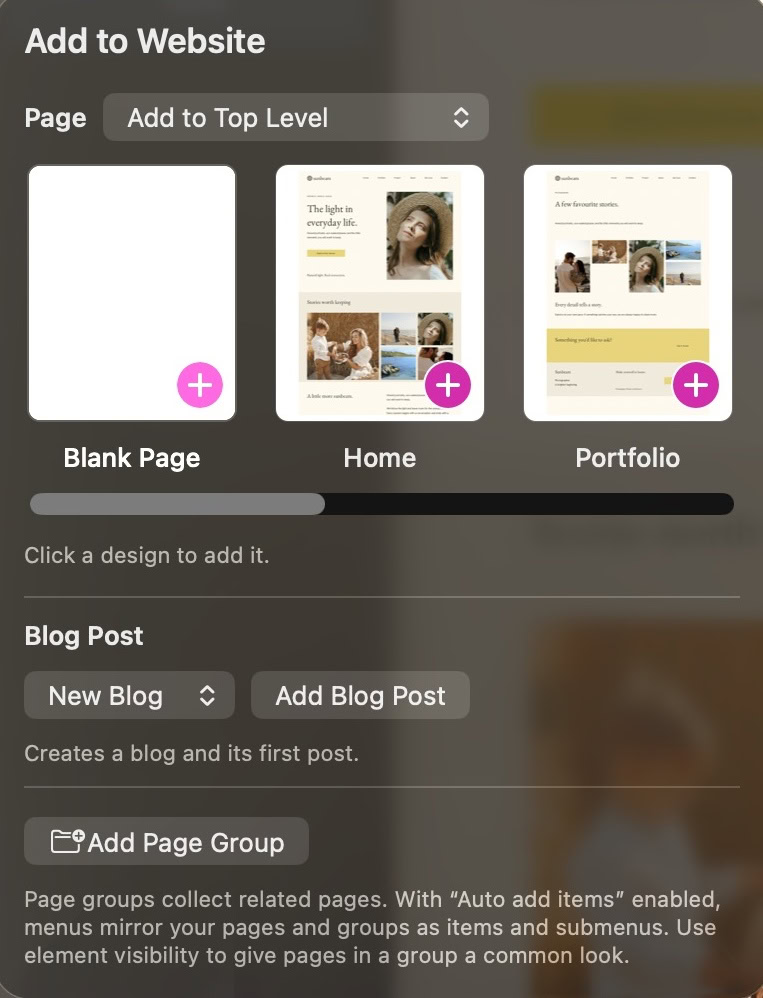
In Toevoegen aan Website, kies Nieuwe Blog en klik op Blog toevoegen Post.
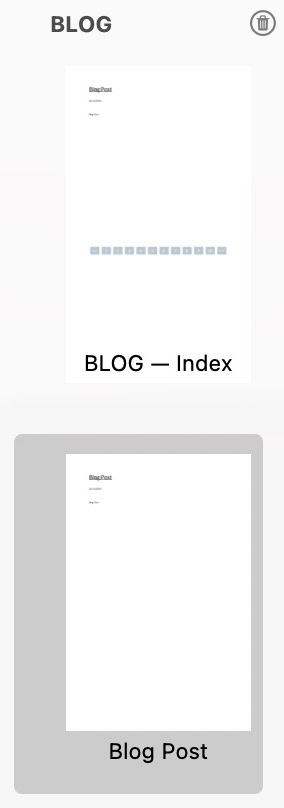
Sitely maakt een Blog pagina groep met een Blog Index en een eerste bericht. Selecteer het bericht in de Pages zijbalk om te beginnen met bewerken.
U ziet deze pagina’s in het Pages Panel aan de linkerkant van de interface. Voorlopig, vergeet over de index pagina, kijk gewoon op de Blog Post pagina. Zo ziet het eruit op het werkgebied.
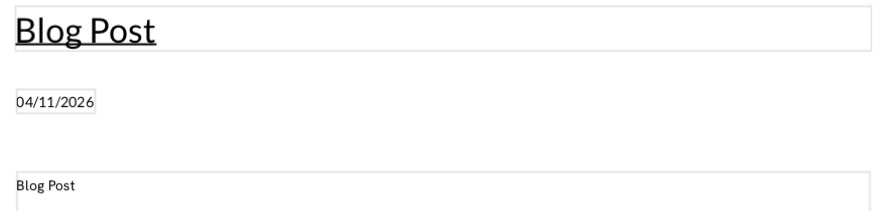
Het bevat een titel, een datum en een tekst plaatshouder voor uw werkelijke post. Deze drie elementen kunnen allemaal worden gestyld net als elke andere pagina element in Sitely. In feite kunt u alle andere inhoud die u wilt toevoegen aan deze pagina, met inbegrip van knoppen, formulieren, afbeeldingen, hoofdsite navigatie en video, het is een normale pagina net als elke andere.
De blog post titel heeft een tekststijl verbonden aan het genaamd Blog Heading. Als u wijzigingen aan de stijl van de titel, zorg ervoor dat de stijl in het stijlpaneel te updaten door te klikken op de knop Wijzigingen toepassen. Dit zal zorgen voor een consistente look naar al uw volgende blog post titels.

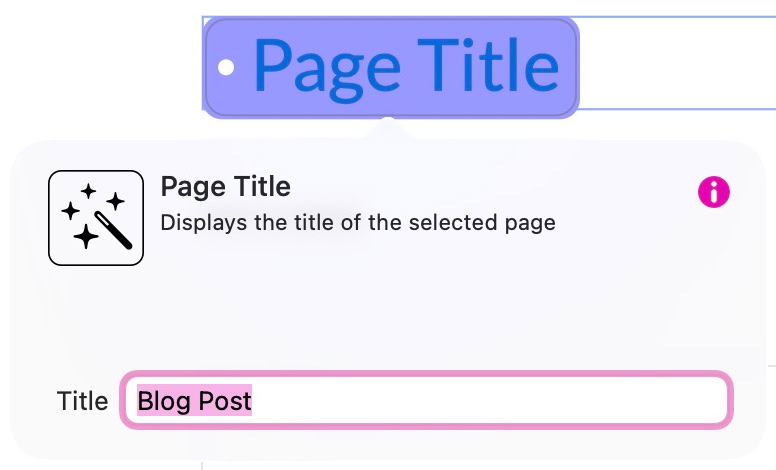
U kunt hetzelfde doen voor de datum en de Blog Post body. De datum is gestyled als Blog Metadata en de post body is de standaard body tekst stijl voor uw website. Als u klikt op de Blog Post kop op het canvas TWICE, zal het veranderen naar Page Title. Klik op een derde keer en een kleine popup verschijnt waardoor u een titel voor uw blog post te maken.
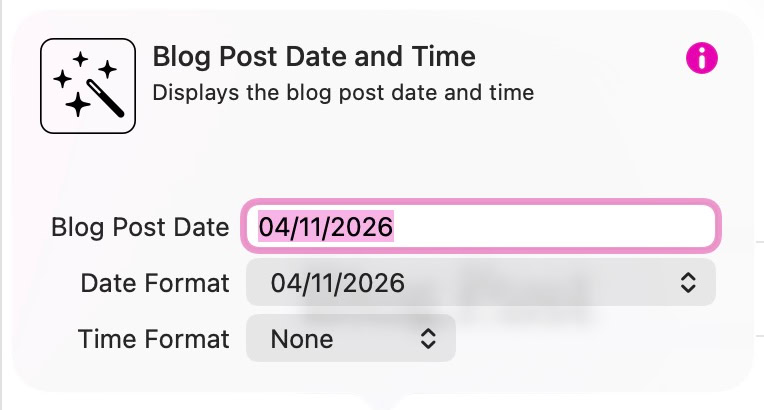
Hetzelfde kan worden gedaan voor de datum, alleen in dit geval, zult u in staat zijn om een datum en formatteren van de datum en tijd.
Deze elementen van de pagina zijn zeer belangrijk voor het behoud van de integriteit van de blog pagina groep van uw website. Ze zijn eigenlijk Smart Fields die worden gebruikt door Sitely om uw blog berichten indexeren, zodat ze niet moeten worden verwijderd. Je kunt ze verplaatsen en plaatsen waar je maar wilt, maar ze moeten deel blijven uitmaken van de pagina.
Nu uw essentiële pagina’s zijn gemaakt, bent u klaar om uw eerste blog post te maken. In wezen, voegt u tekst toe aan de blog post en elke andere inhoud die u wilt opnemen. U kunt uw inhoud te regelen zoals u wilt. Hier is een voorbeeld van een blog post pagina.
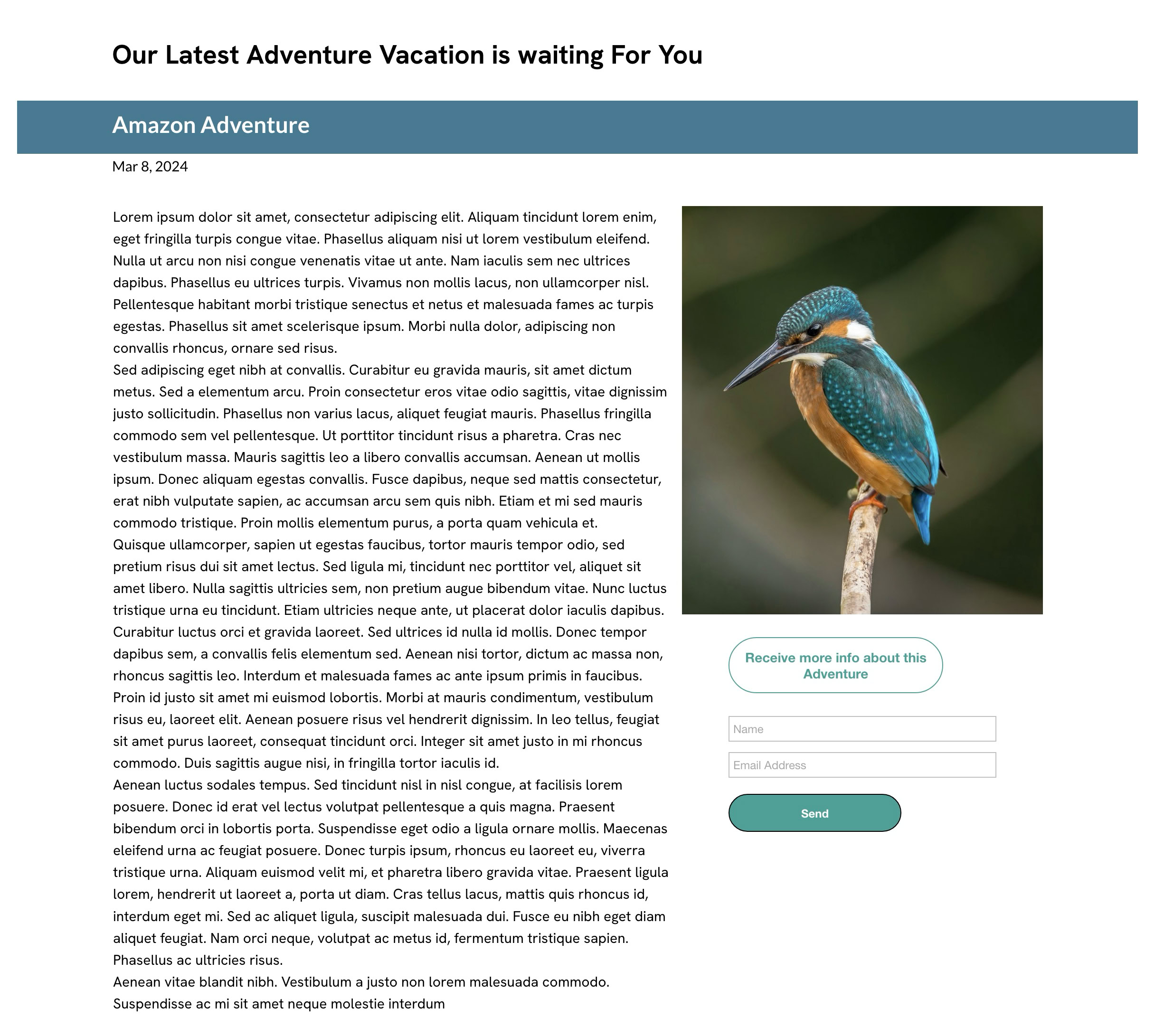
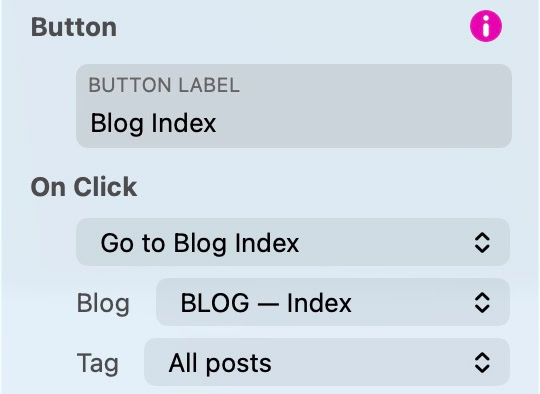
In het bovenstaande voorbeeld is de Blog Titel gestyled en geplaatst over een achtergrondvak. Er is een afbeelding toegevoegd, evenals een snel aanvraagformulier. Vergeet niet, u kunt uw pagina zoals u wilt instellen, net als elke andere pagina in Sitely. Het enige extra wat u moet toevoegen is een blog index link. Dit kan een knop of tekstlink zijn die gebruikers terugbrengt naar de indexpagina van uw blog. Typisch, de link zal er ongeveer zo uitzien en zijn on-click actie ingesteld op Ga naar Blog Index.

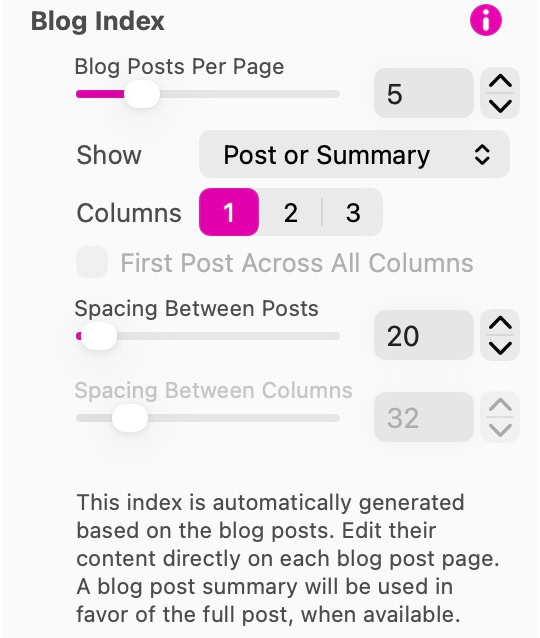
Open de Blog Index pagina en selecteer de lijst met berichten. In Blog Index → Toon, kies Post of Samenvatting om een aangepaste samenvatting te tonen wanneer het bericht een, of de volledige post anders. Kies Aanbevolen afbeelding en tekst voor een foto met een voorbeeld, of Posttekst voor het begin van elke post.
Voor een afbeelding-led index, open elke post.Boeken Page inspecteur en stel Uitgelichte Afbeelding, kiezen voor een van de posts afbeeldingen of aangepaste afbeelding. Koppelingen naar de post die op sociale netwerken wordt gedeeld gebruiken het ook, tenzij de post heeft zijn eigen sharing image. Kies een afbeelding uit de post of selecteer Aangepaste afbeelding. In de index, pas de positie van de afbeelding en bijsnijden aan en stel vervolgens de kolommen en afstand in. Eerste bericht over alle kolommen geeft de nieuwste post meer ruimte. Uitgelichte afbeelding stelt de afbeelding positie (links, rechts of boven), breedte (20 tot 80%) en vorm (landschap (3:2), vierkant, portret (3:4) of breed (16:9)); Tekst kiest zijn bron, pagina beschrijving of posttekst, met Toon titel en Toon datum. Spatiëring tussen berichten en spatie tussen kolommen stelt de gaten in.
Stel voor fragmenten teksttruncation in op Fade Out, met een hoogte (zichtbare hoogte voor posttekst), of op lijnen met Ellipsis, met een aantal regels. Gebruik Lees meer, in de Posttekst of Aanbevolen Afbeelding en Tekst lay-out, om een link toe te voegen aan de volledige post, en kies de positie ervan (Links, Midden of Rechts). Stel Blog berichten per pagina om te controleren wanneer de index een andere pagina toevoegt.
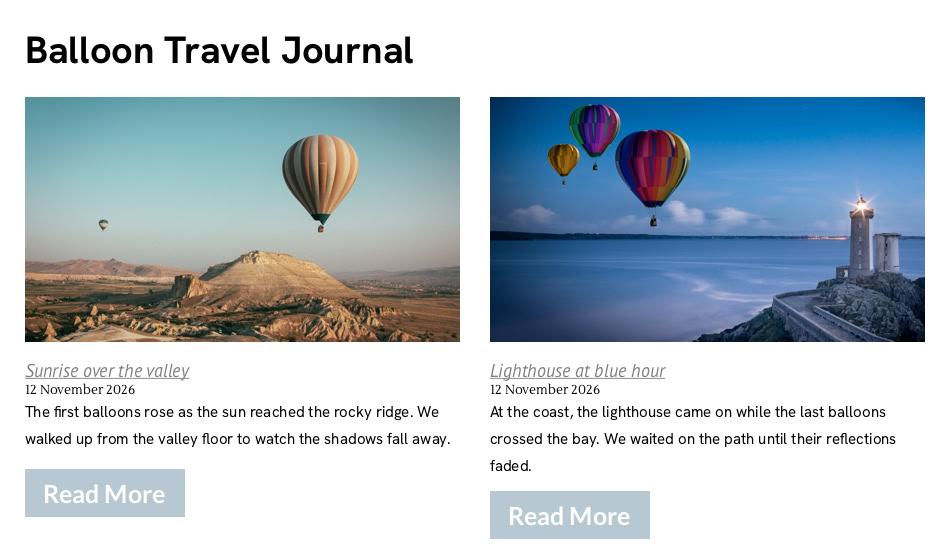
Om een bericht te taggen, selecteert u het in de Pagina’s zijbalk en voert u de tags in Blog Tags, in de Blog Post sectie van de Page inspecteur, gescheiden door komma’s. Om de tags op het bericht te tonen, voeg een Blog Tags-element toe van de werkbalkknop Toevoegen of het menu Invoegen. Op de Blog Index pagina, hetzelfde element bevat de tags van alle berichten, alfabetisch gesorteerd of op tel. Elke tag links naar de blog index gefilterd naar de berichten met die tag. Om de tags op elke post dezelfde look, gebruik Apply to All onder Style of Tags in Andere berichten. De Blog Post sectie heeft ook Blog Auteur Naam, Blog Auteur E-mail en de publicatiedatum, en Exclude From Blog Index houdt een post uit de index. Sitely publiceert een RSS-feed voor elke blog; de RSS-knop naast Kopiëren in de Pagina inspecteur kopieert zijn adres zodra de Website Adres is ingesteld.
Voeg een Blog-widget toe aan een pagina zoals uw startpagina. Kies de blog, selecteer een Tag of alle tags, en stel berichten in. Kies de layout en kolommen. Grootte van het widget zodat elke rij past, omdat een gedeeltelijke rij wordt weggelaten. Het widget updates als u posts toe te voegen.
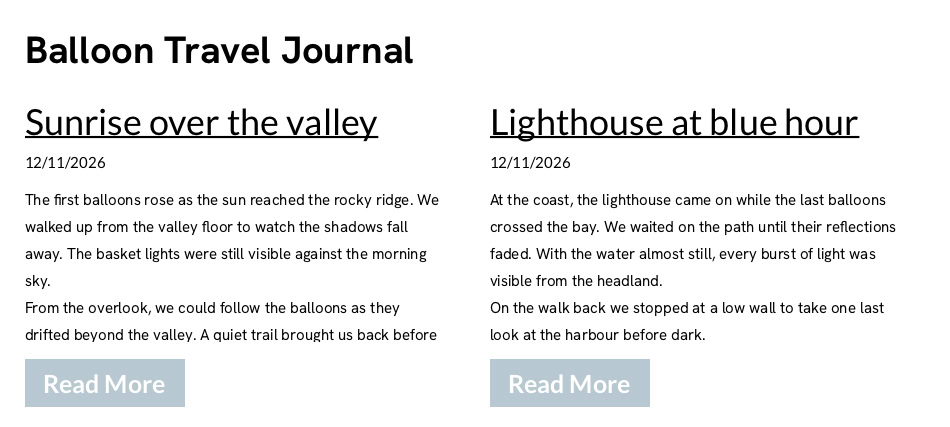
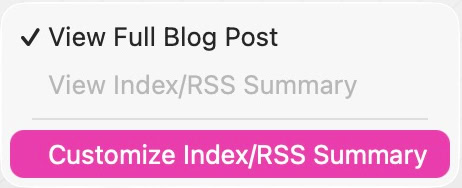
Voor een hand ontworpen index item, open de post en gebruik de blog knop boven het canvas om te kiezen Aanpassen Index/RSS Samenvatting. Hetzelfde menu heeft Bekijk volledige blogpost, Bekijk index/RSS-overzicht en Delete samenvatting. Deze workflow is van toepassing op de Post of Samenvatting lay-out. De screenshots hieronder gebruiken een handmatig gestyleerde samenvatting.
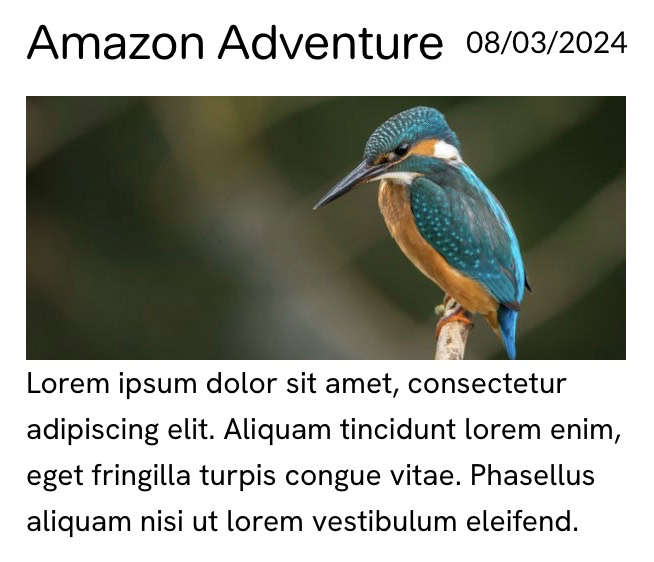
In de samenvatting worden de grootte, verwijdering of herschikking van elementen gewijzigd zonder de volledige post te wijzigen. Dit voorbeeld verkort de tekst, maakt de afbeelding kleiner, verplaatst de datum naast de titel en verwijdert het formulier.
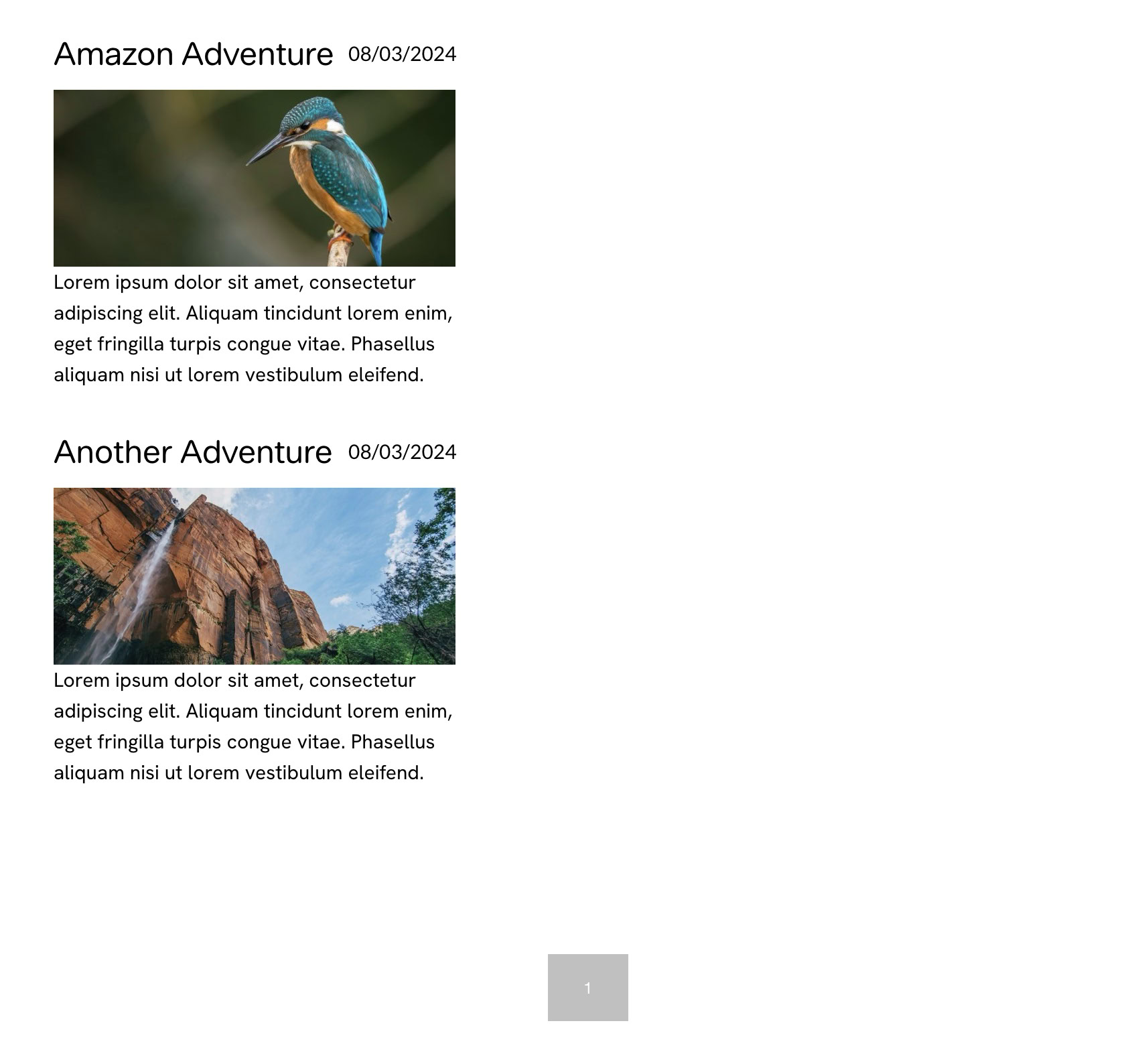
Keer terug naar Blog Index om de samenvatting in de lijst te zien. Stijl het indexelement en de paginalinks apart. Wanneer het aantal berichten hoger is dan Blog Berichten Per pagina, Sitely voegt index pagina’s en updates van de pagina links.
Hier is hoe onze blog index pagina ziet eruit met twee ingangen. Het toont slechts een pagina knop omdat we niet hebben overschreden het aantal ingangen per pagina, maar als we toegevoegd zeggen 10 ingangen, zouden we twee pagina knoppen zien.
Met uw blog posts georganiseerd, en uw index items gestileerd hoe je ze wilt, je bent klaar om de uiteindelijke look van uw blog index pagina te ontwerpen. Net als uw post pagina’s, kunt u extra inhoud toe te voegen aan uw index pagina om het meer interesse te geven. In ons laatste blog index voorbeeld, hebben we een navigatie-header toegevoegd voor de hele website, een video banner, wat tekst en een Call to Action knop.
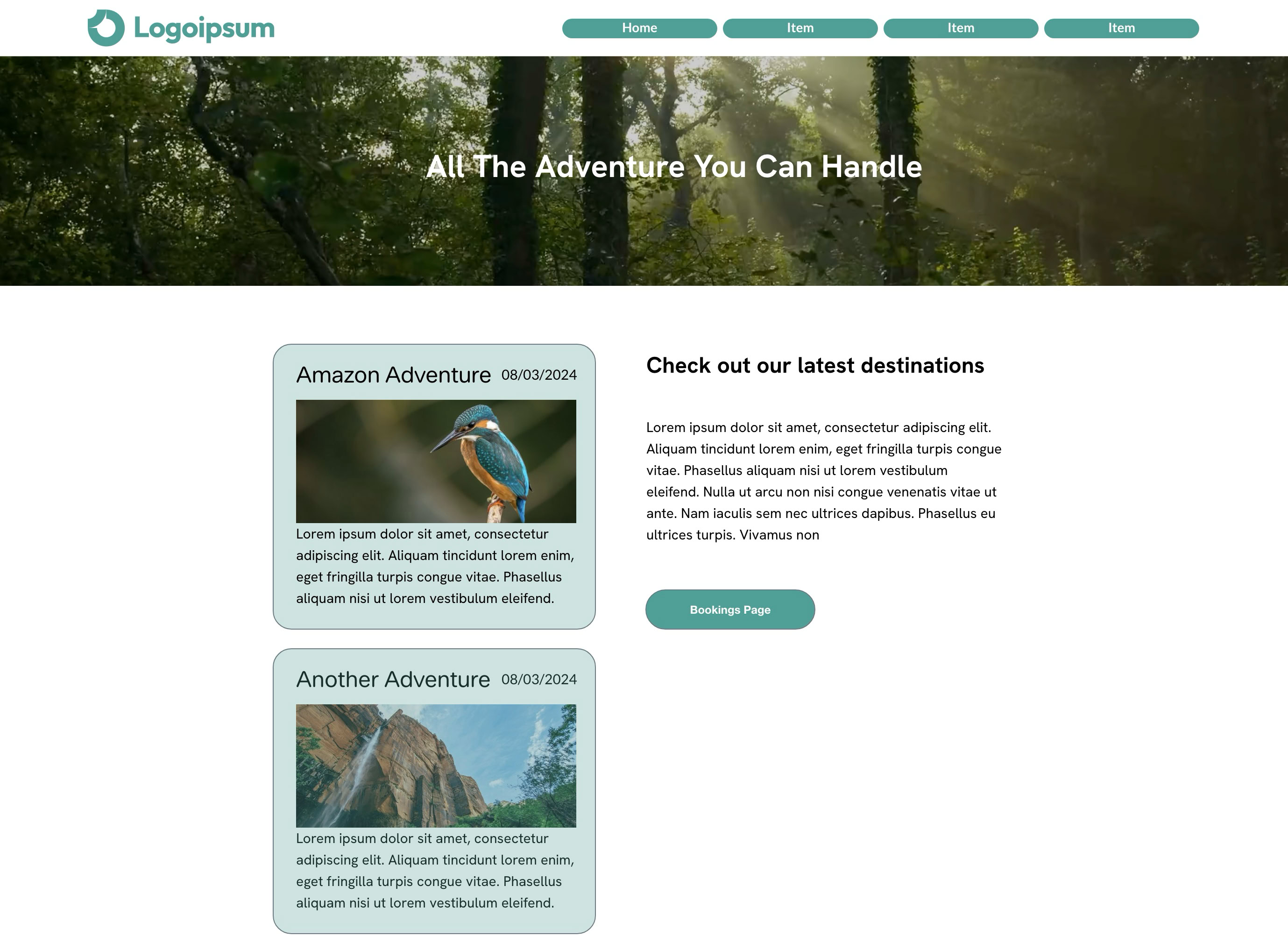
De blauwe achtergrondvakjes werden toegevoegd toen we de index pagina samenvattingen maakten en automatisch naar de index pagina werden overgebracht. Opgemerkt moet worden dat alle gemeenschappelijke elementen toegevoegd aan de Blog Index pagina zal dragen door op elke index pagina gemaakt door Sitely, ongeacht het aantal pagina’s gemaakt. De enige elementen die op pagina-voor-pagina basis zullen veranderen zijn de eigenlijke blog samenvattingen.
Paginalinks kunnen net als elke andere link in Sitely worden gestyld. Ze kunnen alleen als tekst of knoppen worden gestyled. U kunt achtergrond vult, contouren en afronding toe te passen om ze alleen de look die u wilt. U stijl de pagina knoppen door het selecteren van de knop blok op de blog index pagina, en vervolgens gebruik maken van de stijl paneel om uw look toe te passen. De knop voor de huidige pagina heeft zijn eigen kleuren onder de huidige paginaknop, en Mouse Hover en Mouse Clicked zet de kleuren terwijl de aanwijzer over een knop is of drukt.
Standaard worden pagina links weergegeven gecentreerd op de index pagina. Als je een blog index aanmaakt die in een smallere kolom moet worden opgenomen, kun je de pagina knop blok verplaatsen en wijzigen zodat het direct onder je blog samenvattingen zit, zoals hier getoond.
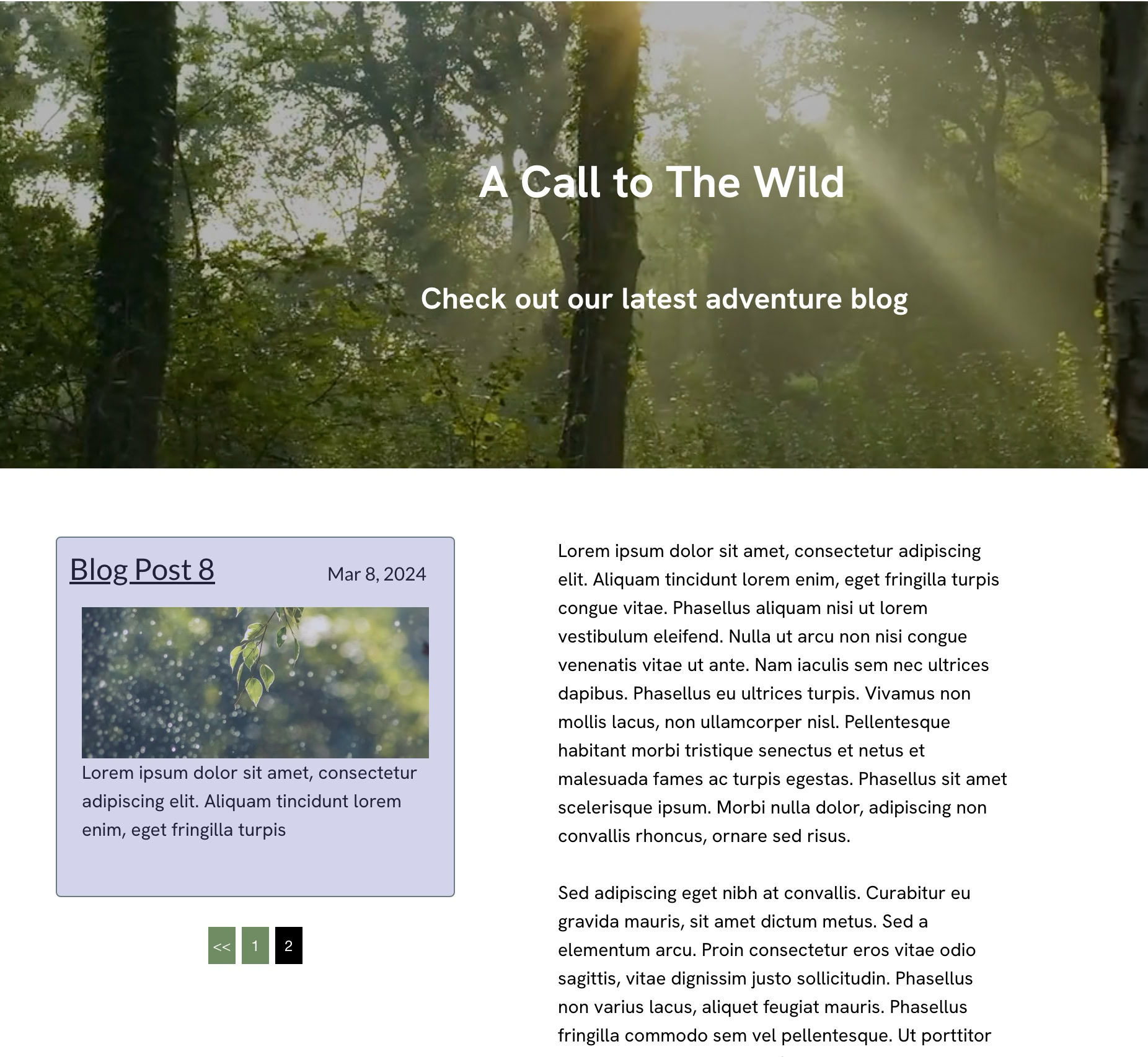
Dit zou meestal het geval zijn wanneer uw Blog Index pagina is OOK uw website homepage. U hebt de optie om uw Index pagina in een homepage door het selecteren van de pagina’s paneel aan de linkerkant van de interface, en dan het wijzigen van de pagina type in de Pagina’s tab rechts van de interface.

Als u ervoor kiest om uw index pagina als een homepage te maken, zal de bestaande homepage (index.html) een standaard pagina worden die u kunt verwijderen of gebruiken als een andere pagina in uw site.

Clicking sends your details to Google, which sets cookies and uses your data to personalize ads
Selecteer een aanbevolen afbeelding of een Read More-knop in de Blog Index of Blog Widget-indeling. Gebruik in Style een compatibele afbeelding of knop of klik op Voorinstelling opslaan om het geselecteerde uiterlijk op te slaan. De preset houdt de aanbevolen afbeelding en postlink op zijn plaats.
Rapporteer een tekortkoming in deze documentatie en we zullen het zo snel mogelijk repareren!
Bijgewerkt voor Sitely 8

Krachtig en eenvoudig in gebruik, thuis op de Mac en vrij op de iPad.

Clicking sends your details to Google, which sets cookies and uses your data to personalize ads
Altijd actief. Houdt de site werkend.
Schakelt optionele functies in.
Onthoudt je instellingen.
Telt bezoeken en paginaweergaven.
Stemt advertenties af op je surfgedrag.
Wij en onze partners gebruiken optionele cookies voor extra functies, voorkeuren, bezoekstatistieken en gepersonaliseerde advertenties. Je kunt je keuzes aanpassen via Cookie-instellingen in de voettekst.
Sluit je dit venster, dan blijven optionele cookies uit. Privacybeleid