Begin hier
Bewerken en stijlen
Media en inhoud
Tutorials
Website en publiceren
Lay-out en navigatie
Formulieren en diensten
Gebruik het kleurenpaneel om kleuren te kiezen, maak een gedeeld palet en bewerk de stops van een kleurverloop. Klik goed op een kleur in de inspecteur om het te openen.
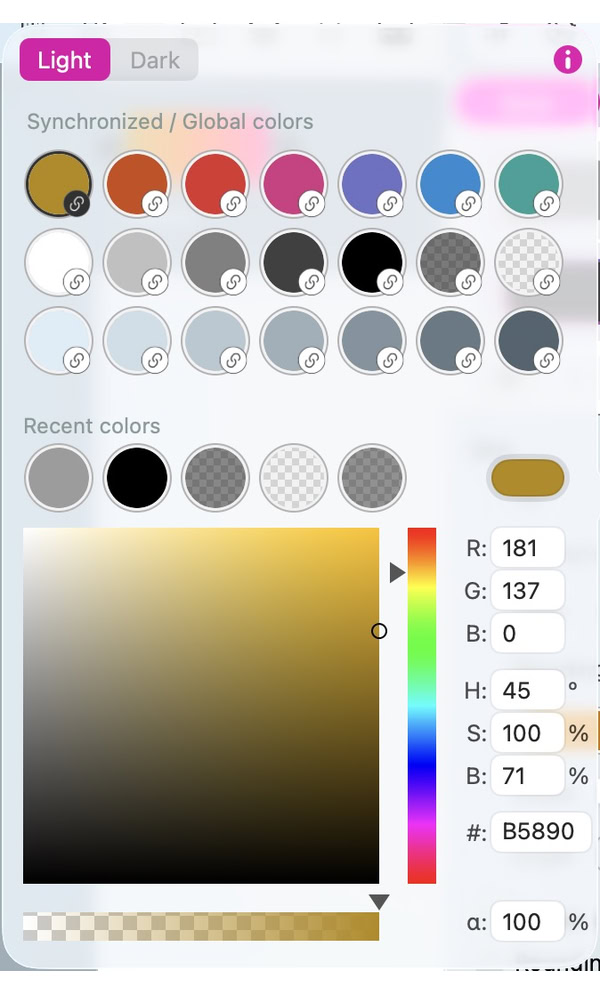
Classic geeft u een rechthoekige kleur gebied. Wiel zet tint en verzadiging op het wiel. In Driehoek, kies tint op de ring en verzadiging en helderheid erin. Voer exacte RGB-, HSB- of hex-waarden in en pas de ondoorzichtigheid aan wanneer u een specifiek resultaat nodig heeft.
Het paneel toont het site palet, neutraal en de standaard wireframe kleuren. Selecteer een palet swatch om het toe te passen. Het bewerken van de geselecteerde swatch updates van de elementen die het gebruiken in de hele site. Een gesynchroniseerde kleur badge op een kleur goed vertelt u dat de kleur is gekoppeld aan het palet.
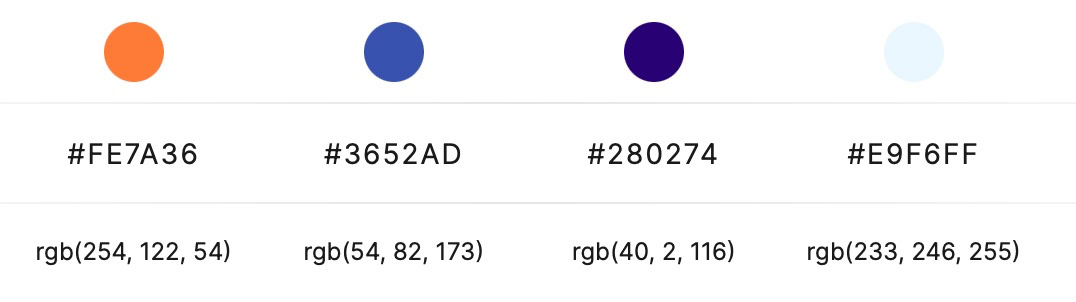
Recente kleuren geeft u snel toegang tot de kleuren die u onlangs hebt gebruikt. Als u de waarden van uw palet kent, selecteert u elke swatch en voert u de waarden ervan in. Het voorbeeld hieronder toont hetzelfde palet in hex en RGB.
Gebruik Current wanneer u een wijziging wilt toepassen op het geselecteerde element. Het wijzigen van een gedeelde palet swatch is van toepassing op de verandering waar die swatch ook gebruikt wordt.
Een andere manier om kleuren te bewerken is door Apple te gebruiken als ingebouwde kleurenkiezer. U kunt deze gebruiken door te klikken op het kleurkiezervakje in het kleurenpaneel. Het ziet er zo uit:
Met de eye-dropper tool kunt u elke kleur kiezen uit uw computerscherm.

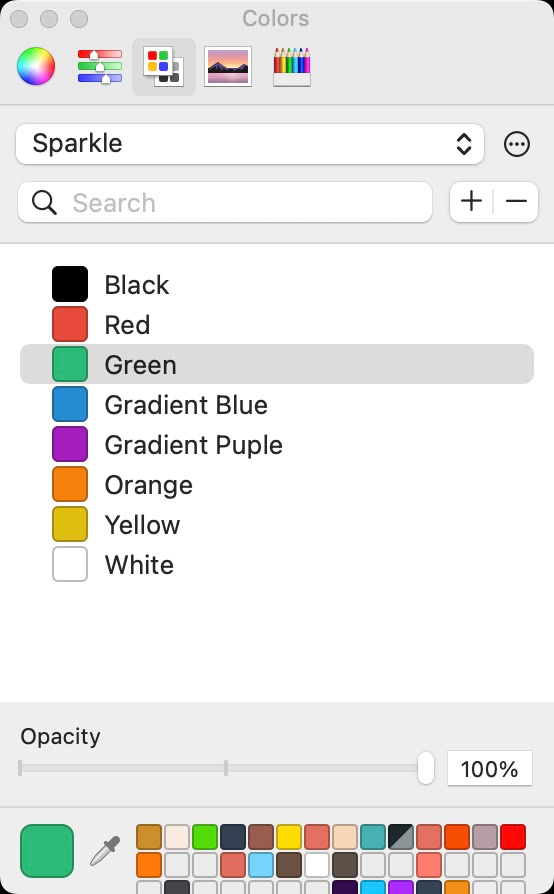
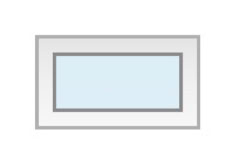
Wanneer dit is geselecteerd, zal Apple... kleurenkiezer openen.
In het voorbeeld dat hier wordt getoond, hebben we een Sitely kleur swatch die is gemaakt voor gebruik in andere Mac-toepassingen, en is opgeslagen als een aangepaste swatch. Selecteer de kleur die u aan uw hoofdpalet wilt toevoegen met de open kleurkiezer. De kleur die u gekozen heeft, vervangt de kleur die u nu kiest in het hoofdkleurpalet van Sitely. U kunt natuurlijk gebruik maken van een van de kleur picker tools aangeboden om nieuwe kleuren te genereren, met inbegrip van de eye-dropper tool:
Door het instellen van uw hoofdkleur palet en het consequent toepassen van kleur op uw pagina-elementen, zult u klaar-to-go wanneer u besluit om uw website een kleur make-over. Open gewoon een kopie van uw bestaande site project bestand, en verander de kleur in uw hoofdkleur palet. Alle pagina-elementen met behulp van de oude kleuren zal veranderen in uw hele site om uw nieuwe kleurenschema weer te geven.
U kunt een situatie hebben waarin u een kleur moet toepassen op een pagina-element dat geen deel uitmaakt van uw hoofdwebsite palet. Als dat gebeurt, kunt u het element op de pagina en vervolgens gebruik maken van de.Current
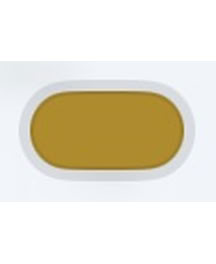
Door deze optie te selecteren en de kleur te wijzigen, zal uw wijziging alleen van invloed zijn op het geselecteerde element. Uw geselecteerde kleur wordt niet toegevoegd aan uw hoofdpagina.
Kies Linear, Radial of Conic, stel stappen in op het aantal kleurstops (2 tot 8) en stel de kleur van elke stop in de inspecteur in. Een lineaire gradiënt volgt een as, een radiale gradiënt verspreidt zich vanuit het midden, en een kegelsnede gradiënt veegt rond zijn midden.
Selecteer bij ondersteunde elementen het met verloop gevulde element om de canvas handgrepen te gebruiken. Sleep een lineair verloop..eindpunten om zijn richting aan te passen en uit te breiden, of sleep een stop langs de as om het te herpositioneren. Sleep het middelste handvat om het midden van een radiaal of kegelsnede te verplaatsen.
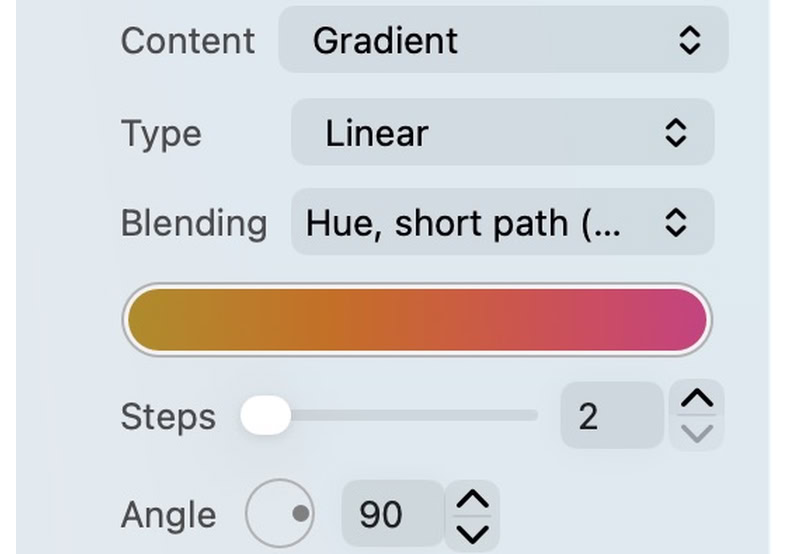
Het verloop is een continue kleurvariatie (ramp) tussen de kleurstappen, de volgende instelling kunt u kiezen of de helling moet worden in rood, groen en blauw kleuren, of in een kleurruimte die meer lijkt op menselijke visie, proberen te behouden tint en helderheid (de OKLCH kleurruimte). Het menu Blending biedt Hue, kort pad (OKLCH), Rood, Groen, Blauw (sRGB) en Hue, lang pad (OKLch). Radiale hellingen hebben ook een Ellipse of Cirkel-vorm en horizontale midden- en verticale middenposities. Voor veel kleurcombinaties produceert deze laatste meer aangename en levendige gradiënten.

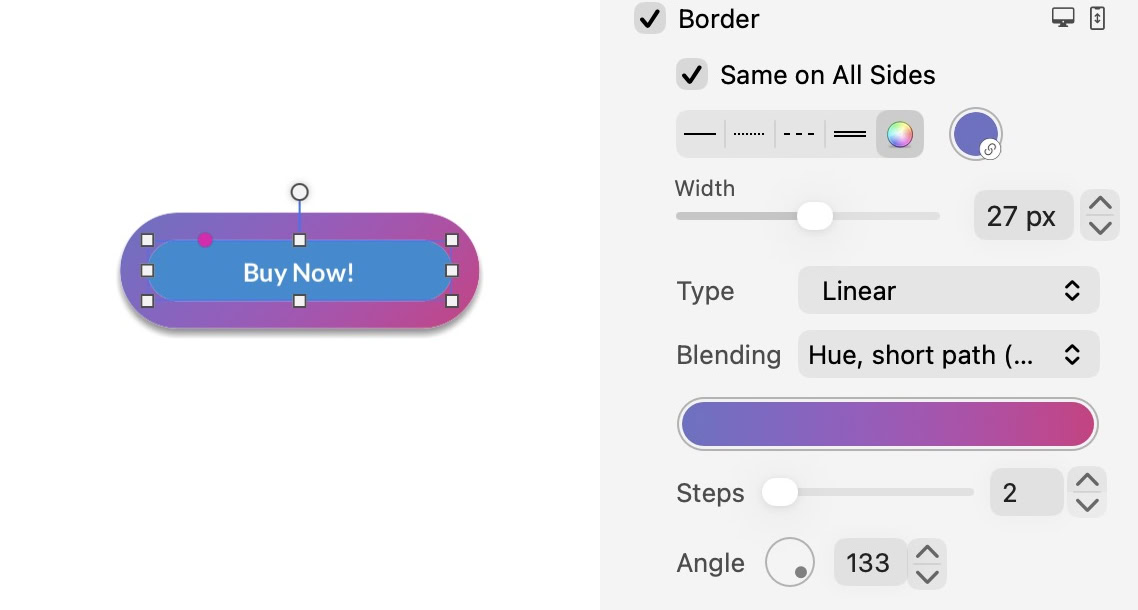
Kleurverloop kan ook worden toegepast op de box- en knoopranden:
In Site Instellingen → Kleur, voeg een donker thema toe en laat Include Dark Color Thema in Gepubliceerde Site. Bewerk het palet voor Licht en Donker en preview beide. Dezelfde paletverwijzingen kunnen dan verschillende kleuren in elk thema weergeven. Kies op het canvas Lichtmodus of donkere modus in het kleurthemamenu van de formatbalk om elk thema te bewerken en te controleren; hetzelfde menu biedt Publiceer de donkere modus en verwijder de donkere modus. Animate Color Thema Wijzigingen in Site Instellingen → Kleur voegt een overgang wanneer het thema wordt overgeschakeld, en Verwijder donkere kleur Thema verwijdert het donkere thema. Om alleen een element in één thema te tonen, zoals een logo gemaakt voor donkere achtergronden, stel Toon met kleurthema aan Licht of donker in Arrange; de instelling verschijnt zodra de site een donker thema heeft.
Om bezoekers een keuze te geven, voeg een link of knop toe die overschakelt naar Licht, Donker of Systeem, of schakelt het thema om. De keuze van de bezoeker wordt alleen onthouden als ze voorkeur cookies accepteren. Het systeem volgt de voorkeur van de bezoeker. Zie Links voor de thema acties en Preview voor het controleren van beide verschijningen.

Clicking sends your details to Google, which sets cookies and uses your data to personalize ads
Rapporteer een tekortkoming in deze documentatie en we zullen het zo snel mogelijk repareren!
Bijgewerkt voor Sitely 8

Krachtig en eenvoudig in gebruik, thuis op de Mac en vrij op de iPad.
Altijd actief. Houdt de site werkend.
Schakelt optionele functies in.
Onthoudt je instellingen.
Telt bezoeken en paginaweergaven.
Stemt advertenties af op je surfgedrag.
Wij en onze partners gebruiken optionele cookies voor extra functies, voorkeuren, bezoekstatistieken en gepersonaliseerde advertenties. Je kunt je keuzes aanpassen via Cookie-instellingen in de voettekst.
Sluit je dit venster, dan blijven optionele cookies uit. Privacybeleid