Begin hier
Bewerken en stijlen
Media en inhoud
Tutorials
Website en publiceren
Lay-out en navigatie
Formulieren en diensten
Gebruik de privacyondersteuning van Sitely.Zo wordt een toestemmingsbanner weergegeven, wordt het beheer van inhoud van derden geactiveerd en wordt toegang tot uw privacybeleid geboden.
Open Site Settings > Privacy en kies Privacy-ondersteuning inschakelen. Terwijl het uit is, tonen elementen met inhoud van derden een waarschuwing voor bezoekersprivacy met instellingen voor weergaveprivacy en een banner van een oudere versie Cookie Banner Update met Update om ontbrekende onderdelen te herstellen. Sitely creëert een Privacybeleid pagina en een banner. Schrijf een beleid dat uw werkelijke site en diensten beschrijft, of link naar het beleid dat u elders onderhoudt. Het inschakelen van de functie genereert niet de juridische tekst voor u.
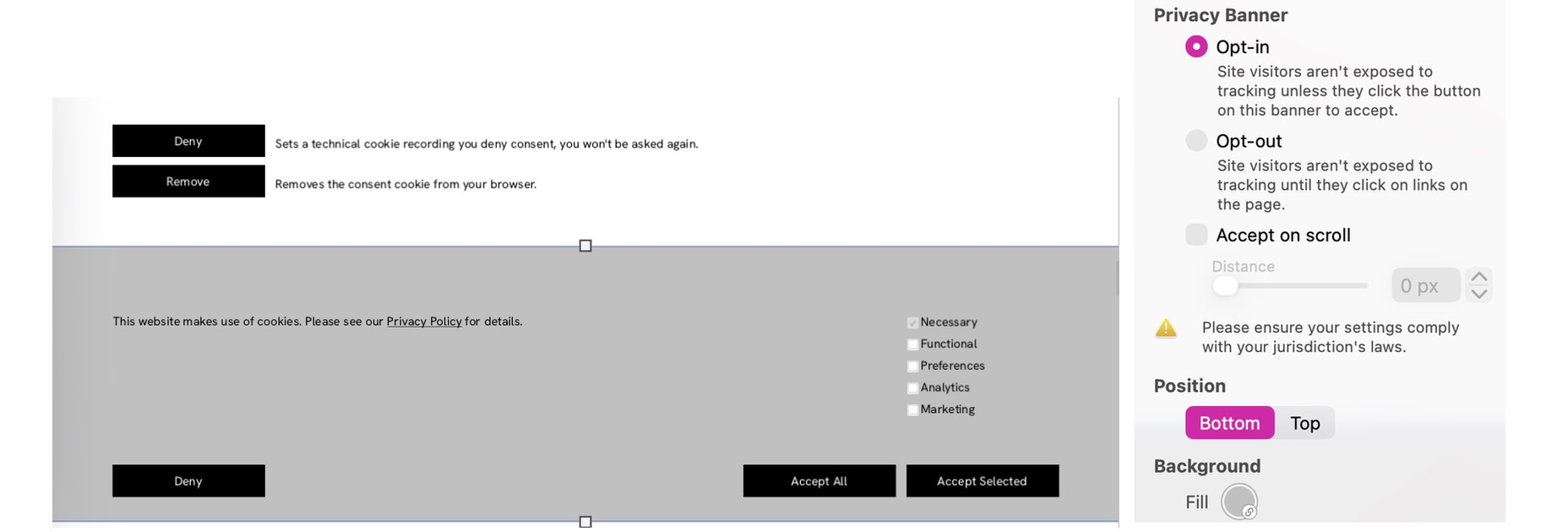
Open de pagina Privacybeleid en selecteer de banner om de tekst, knoppen, positie en achtergrond te bewerken. De standaard banner is een Cookie keuzekaart met Instellingen, Alle knoppen weigeren en Accepteren en een sluitknop die optionele cookies weigert. Instellingen openen Cookie-instellingen, met selectievakjes voor Essential (altijd), Site functies, Voorkeuren, Analytics en Advertising, en Opslaan & sluiten. Houd de keuzes leesbaar en de beleidslink gemakkelijk te vinden. Kies Top of Bottom in de Privacy Banner inspecteur; de gepubliceerde banner wordt weergegeven op de site pagina’s volgens de bezoekers opgeslagen keuze.
Opt-in wacht op een expliciete acceptatieactie. Opt-out behandelt ook klikken op gewone paginalinks als acceptatie. Deze workflows zijn verschillend: kies degene die past bij uw site en toepasselijke eisen.
De inspecteur biedt ook Accepteer op scroll of Dismiss op scroll, afhankelijk van de modus, met een scroll Afstand tot 500 pixels. Scrollen is geen duidelijke positieve actie voor toestemming van de AVG. Indien toestemming vereist is, gebruik geen scrollen of gewone navigatie als vervanging voor een expliciete keuze.
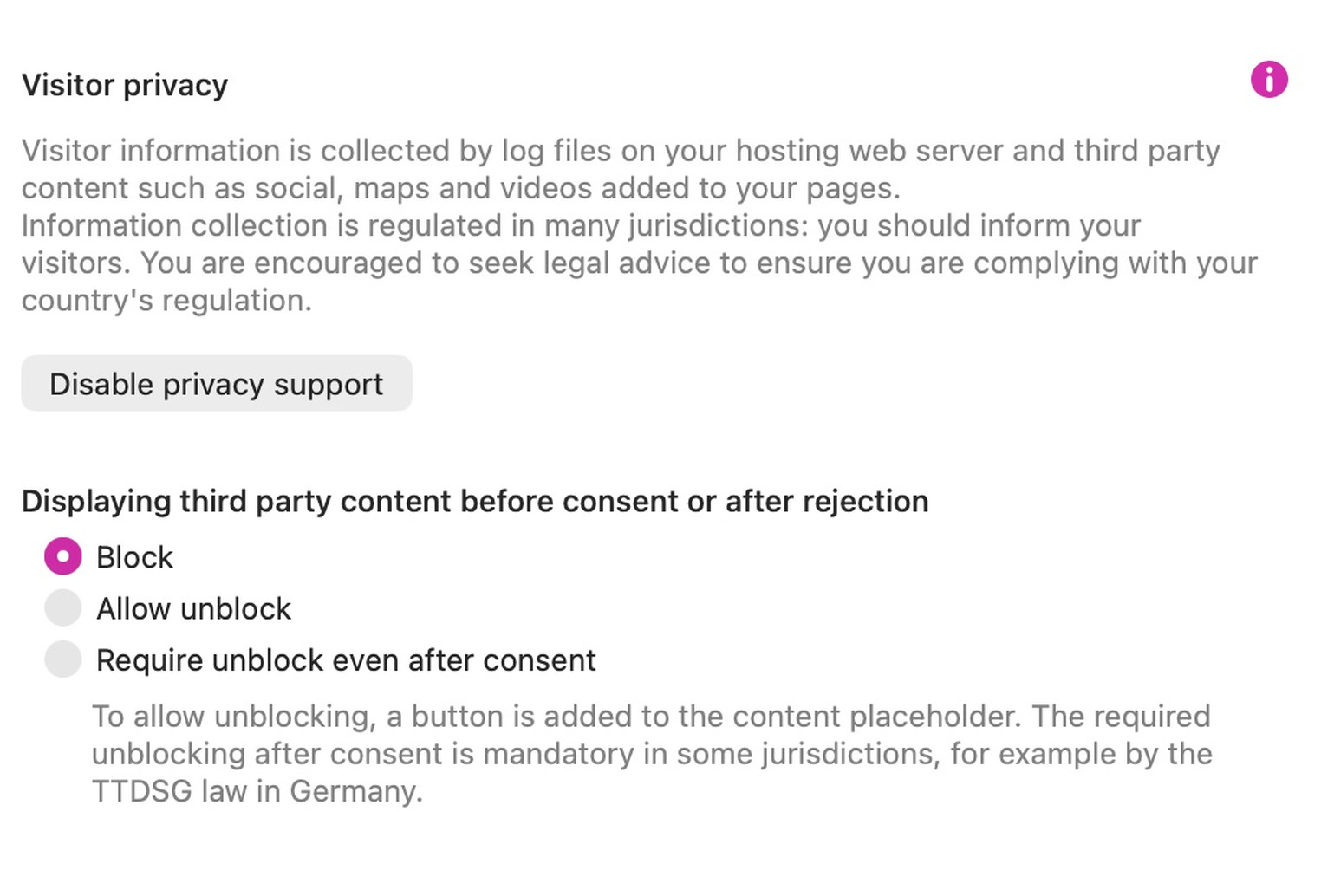
In Site Settings > Privacy, herzien Inhoud van derden tonen voor toestemming of na afwijzing. Blok houdt inhoud geblokkeerd terwijl de vereiste toestemming ontbreekt. Laat deblokkeren voegt een activeringscontrole aan ondersteunde plaatshouders. Unblock vereisen, zelfs na toestemming, houdt een aparte stap in de provider-activering, ook na banneracceptatie.
Controleer de plaatshouder op elke kaart, video of ander ondersteund element; Bewerk Plaatshouder onder Geblokkeerde inhoud Plaatshouder in zijn inspecteur schakelt het canvas om het te bewerken. Noem de provider, leg uit wat activatie doet, en houd de activeringsknop en het bericht leesbaar. Het activeren van een provider kan ook andere elementen van die provider deblokkeren; test de scope op uw pagina. Voor Embed-elementen, bekijk onmiddellijk Activeer, Activeer na toestemming en laat doelbewust deblokkeren; code die direct draait wordt niet vertraagd door de banner.
De site builder alleen bepaalt uw privacyverplichtingen niet. Beoordeel hosting logs, analytics, formulieren, betalingen, embedded services en eventuele aangepaste code. Documenteer de diensten die u gebruikt en de informatie die bezoekers verstrekken.
Leg voor een contactformulier uit hoe de ingediende gegevens zullen worden gebruikt en geef de relevante privacyinformatie. Of toestemming de juiste basis is en of het bewijs moet worden bewaard, hangt af van de betrokken verwerking.
Lees de richtsnoeren over toestemming van de EDPB en de regels voor je doelgroep om geldige toestemming te vragen en te kunnen intrekken.
Hou de banner accepteren, ontkennen en beleid acties intact bij het restylen van de controles. Ontken een weigering; de Verwijderknop op de Privacybeleid pagina clears de opgeslagen keuze, zodat het opnieuw kan worden gemaakt. De toestemmingsacties zijn Privacy: sta alles toe, Privacy: selected, Privacy; decision, Privacy, Open cookie banner en Privacy: Activeer inhoud van derden. Een knop met Privacy: open cookie banner laat bezoekers de banner vanuit een toegankelijke plek heropenen.
Cookiecategorieën worden op drie plaatsen toegewezen: de cookie-checkboxen van elk embed-element (Functioneel, Voorkeuren, Analytics en Marketing Cookies), de Cookie-categorie van een popup die eenmaal wordt geopend voor bezoeken, en Alleen activeren Als Analytics- en Marketing-cookies worden geaccepteerd in Visitor Analytics. Controleer deze controles op de diensten die ze eigenlijk regeren. Schakel Wacht op toestemming voor cookie voordat u eenmalig popups toont in Site Settings > Privacy, zodat deze popups pas verschijnen nadat de bezoeker hun cookie categorie accepteert. Een label als Analytics stopt niet vanzelf een script dat elders wordt geladen.
Op een meertalige site, selecteer de Privacy Policy pagina en klik op Toevoegen Gelokaliseerde Versie in de Gelokaliseerde Versies sectie van de Page inspecteur. Deze sectie verschijnt zodra Site Settings > Algemeen heeft meer dan één taal. Kies de taal van de nieuwe pagina en vertaal de beleidstekst, banner, toestemmingsknoppen en beleidslink. De versie begint als een kopie van de oorspronkelijke woorden. Dezelfde knop maakt gekoppelde taalversies van Zoekresultaten en gebruikersaanmeldpagina’s. Voorbeeld van elke taal en controleer de banner en de bestemming van het beleid. Zie Site Instellingen voor taal instellen.
Gebruik het Cookie Banner-menu in de werkbalk Preview (Cookie Banner tonen of Cookie Bannen verbergen) om de banner en plaatshouders te inspecteren, en test vervolgens de geëxporteerde site in een verse browsersessie. Probeer acceptatie, ontkenning, heropening van de banner en individuele activering. Controleer of een afgewezen widget geblokkeerd blijft tot de beoogde actie, en dat de uitleg ervan begrijpelijk blijft.
Gebruik de netwerktools van de browser om te controleren wanneer providers laden. Aangepaste scripts toegevoegd aan de pagina kop of site-brede code kan uitvoeren voordat Sitely Herhaal de controle na het toevoegen van een provider of het wijzigen van de banner.
Zie Ontwikkelaarsopties voor codeplaatsing, formulieren voor indieningsopstelling en video- en kaarten voor providerspecifieke controles.
Selecteer een individuele knop in de cookie-banner en gebruik een compatibele knop-voorinstelling in Style. Om het uiterlijk ervan op te slaan voor een andere knop, kies Save Preset. Het toepassen van een preset houdt de toestemmingsactie van de knop.
Rapporteer een tekortkoming in deze documentatie en we zullen het zo snel mogelijk repareren!
Bijgewerkt voor Sitely 8

Krachtig en eenvoudig in gebruik, thuis op de Mac en vrij op de iPad.
Altijd actief. Houdt de site werkend.
Schakelt optionele functies in.
Onthoudt je instellingen.
Telt bezoeken en paginaweergaven.
Stemt advertenties af op je surfgedrag.
Wij en onze partners gebruiken optionele cookies voor extra functies, voorkeuren, bezoekstatistieken en gepersonaliseerde advertenties. Je kunt je keuzes aanpassen via Cookie-instellingen in de voettekst.
Sluit je dit venster, dan blijven optionele cookies uit. Privacybeleid