Begin hier
Bewerken en stijlen
Media en inhoud
Tutorials
Website en publiceren
Lay-out en navigatie
Formulieren en diensten
Kalender kan een iCalendar-feed weergeven of een plannings- of property-beschikbaarheidsservice insluiten. Kies de bron voor de taak: tonen van evenementen, laat bezoekers een bijeenkomst regelen, of laat een huurwoning zien beschikbaarheid.
Agenda toevoegen uit Invoegen of Element toevoegen en kies zijn provider in de Style inspecteur. De beschikbare opties zijn iCal (iCloud/Google), Calendly Meeting, Inloggen Scheduling en Houfy Property Beschikbaarheid.
Kies iCal (iCloud/Google) en plak de agenda met iCalendar feed adres in iCal / Webcal URL. Het verkrijgen van de feed van de agendadienst het delen van instellingen. Google Kalender roept zijn publieke feed Publiek adres in iCal formaat.
Gebruik een kalender waarvan de inhoud is bedoeld voor uw website bezoekers. Vermijd een persoonlijke kalender. De getoonde agenda is alleen-lezen; het bewerken van gebeurtenissen of de boekingstijd vindt plaats in de brondienst.
Selecteer op dag, per maand of lijst. De geboden controles zijn afhankelijk van de lay-out: bekijk navigatie, weergegeven dagen en uren, Week Start en Tonen Huidige Maand waar beschikbaar. List Layout on Mobile biedt een compacte presentatie op smalle schermen. Vernieuwen Kalender herlaadt de feed in de editor. Navigatie pijlen kunnen bestaan uit Verleden Data; By Day heeft een scala van dagen en uren en een keuze uit Weekdagen. Kies onder Evenementen wat het label laat zien (zoals de Locatie), waar de tijd gaat (Alleen zijde, alleen evenement of beide), de event Look (Bar, Solid, Outline, Dot, Stripes of Fill Day) en Event 1 Kleur naar Event 4 Kleur, die op zijn beurt wordt gebruikt voor gebeurtenissen op dezelfde dag. Vandaag Highlight heeft zijn eigen Look (Fill, Outline, Bar, Underline of Circle), en de kop Namen kunnen kort, Single Letter of Full zijn, met Grid Lines, Day Style en Hour Style voor het raster.
Stijl de achtergrond, rubrieken, raster, vandaag hoogtepunt en evenementen. Label kan Event Description of een Fixed Label tonen, en Time kan gebruik maken van een 12-uurs- of 24-uursformaat. Een vast label verandert de presentatie; het maakt de bronkalender niet privé.
Gepubliceerde iCal-agenda’s gebruiken een PHP-helper om de feed te lezen. Ze tonen gebeurtenissen van de afgelopen 30 dagen, of één jaar met Verleden Data op, en herhalen terugkerende gebeurtenissen tot 365 dagen voor ons. Uw hosting dient PHP uit te voeren en uitgaande verzoeken toe te staan naar het agendaadres. Preview kan feedgegevens weergeven in de editor, maar een statische lokale export test de server-side helper niet.
Controleer terugkerende en alledaagse gebeurtenissen, tijdzones, navigatie en de mobiele lay-out. Als de agenda niet beschikbaar is, controleer dan de instellingen voor het delen van de feeds, de URL en de hosts mogelijkheid om het op te halen.
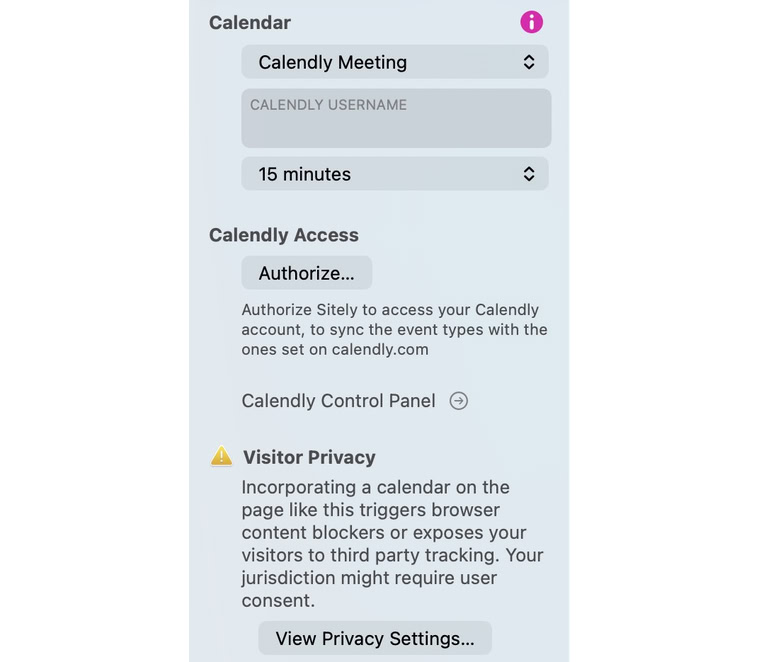
Kies Calendly Meeting en voer de Calendly gebruikersnaam in wanneer daarom wordt gevraagd; het veld accepteert ook een calendly.com adres. Nadat u toestemming hebt gegeven, wordt het veld verborgen en Verwijder Access vervangt Autorize. Configureer de publieke programmeringspagina en evenementtypes in Calendly.
Gebruik Authorize... onder Calendly Access om het evenementtypes van de account Sitely te laten synchroniseren. Selecteer een evenementtype of Visitor Choice. Het kan nodig zijn om de vergunning op een ander apparaat te herhalen; de inspecteur legt uit wanneer de gebeurtenistypen elders gesynchroniseerd werden.
Controleer beschikbaarheid, duur en de bezoeker tijdzone in de werkelijke boekingsstroom. Calendly zijn rekeninginstellingen bepalen welke afspraken kunnen worden gepland. Zie de huidige Calendly inbed-gids.
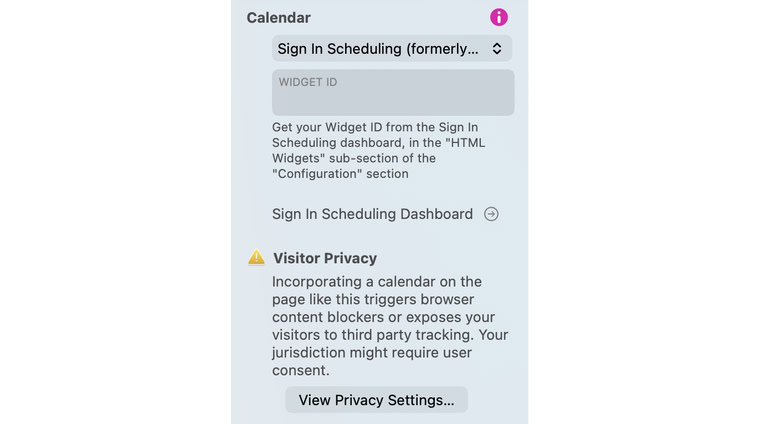
Kies Inloggen Scheduling (voorheen 10to8.com) en voer het Widget ID in dat door de dienst wordt geleverd.
De huidige provider gids plaatst HTML-widgets onder Manage > Booking Process > Booking Widgets. Zoek de identificatiecode in de gegenereerde widgetcode en gebruik deze in Sitely.
Beheer diensten, regels voor afspraken en beschikbaarheid in het dashboard van de provider. Test de beoogde service en de volgende boekingsstap op de gepubliceerde pagina.
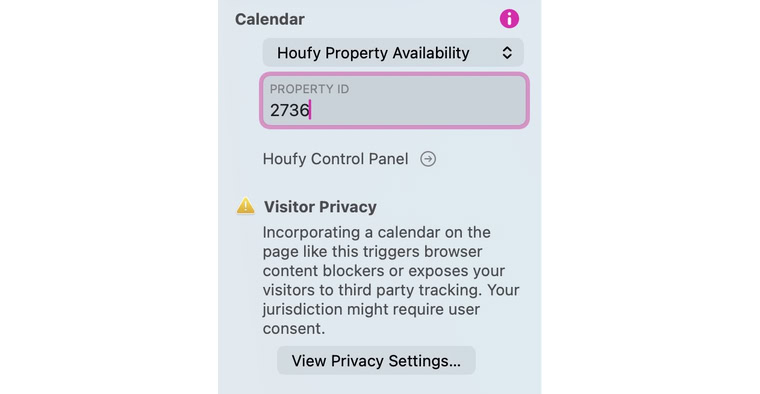
Kies Houfy Property Beschikbaarheid en voer het eigendoms-ID in. Om reserveringen aan te bieden, voeg een eigendomsreserveringselement toe voor dezelfde vermelding.
Houfy levert de beschikbaarheid en eventuele beperkingen op de lijst. Bevestig de huidige widget en account-eisen, en bekijk dan samen de agenda en boekingstool.
Voor externe planning en boekingswidgets, bekijk Site Settings > Privacy en test de relevante toestemming en content-blokkering keuzes. Houd een normale planningspagina of eigendomslink beschikbaar wanneer een embed niet kan worden geladen.
Een zichtbare widget is slechts het begin van de verificatie. Controleer de juiste account, lijst of gebeurtenis type, de data en tijdzone, en de provider. Het wijzigen van de Sitely ontwerp niet configureren of synchroniseren van de provider account.
Rapporteer een tekortkoming in deze documentatie en we zullen het zo snel mogelijk repareren!
Bijgewerkt voor Sitely 8

Krachtig en eenvoudig in gebruik, thuis op de Mac en vrij op de iPad.
Altijd actief. Houdt de site werkend.
Schakelt optionele functies in.
Onthoudt je instellingen.
Telt bezoeken en paginaweergaven.
Stemt advertenties af op je surfgedrag.
Wij en onze partners gebruiken optionele cookies voor extra functies, voorkeuren, bezoekstatistieken en gepersonaliseerde advertenties. Je kunt je keuzes aanpassen via Cookie-instellingen in de voettekst.
Sluit je dit venster, dan blijven optionele cookies uit. Privacybeleid