Begin hier
Bewerken en stijlen
Media en inhoud
Tutorials
Website en publiceren
Lay-out en navigatie
Formulieren en diensten
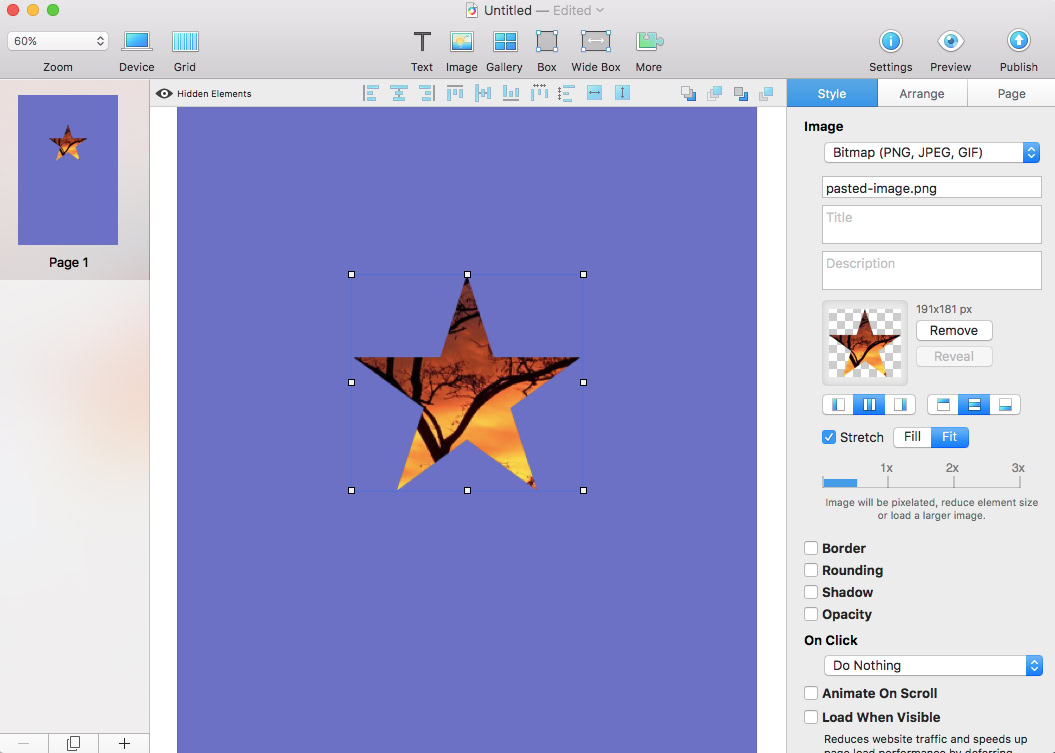
Kies de tool die overeenkomt met het resultaat: knip een foto bij om het te herschikken, vorm haar hoeken in Sitely, of importeer een afbeelding met transparantie voor een willekeurig silhouet zoals een ster.
Dubbelklik op een afbeelding om het bijsnijden te bewerken. Gebruik Fit of Fill en pas de afbeelding aan in het frame. Bijsnijden verbergt een deel van de bron zonder het te verwijderen; bronrotatie en flips zijn ook niet-destructief.
Voor een cirkel, gebruik een vierkant frame en ronde hoeken met een straal van de helft van de framegrootte. Andere hoek vormen zijn eekhoorn, Chamfer, Inset en Ronde Inverse. U kunt elke hoek onafhankelijk instellen. Gebruik Pas Afbeelding bijsnijden aan door Layout of Pas Afronden aan door Lay-out wanneer een lay-out een eigen behandeling nodig heeft.

Dezelfde foto in drie bewerkbare Sitely afbeeldingselementen: rechthoekig gewas, cirkel en eekhoorn. De omtrek en het gewas zijn aparte instellingen.
Voor een compositie gemaakt van verschillende elementen, plaats de elementen in een Layout Block, een Layout Grid of een Image/Video Grid en zet masker Contained Elements aan. Alles wat zich uitstrekt langs de container randen is verborgen. Dozen en groepen hebben deze optie niet. Een vectorvorm die over een foto wordt geplaatst, verandert die foto zelf niet in een gemaskerde afbeelding.
Zie Afbeeldingen voor uitsnedes en Lay-outblokken en Lay-outraster voor de containers. Gebruik voor een ster of andere vrije vorm een transparante bronafbeelding zoals hieronder beschreven.
Plaats de foto in een pagina’s-document en selecteer het. Kies formaat > Afbeelding > Masker met vorm, kies dan een vorm zoals Star. Dit voorbeeld gebruikt Pagina’s op Mac.
Apple. Pagina’s afbeelding-bewerken gids legt ook maskering met uw eigen getekende vorm.
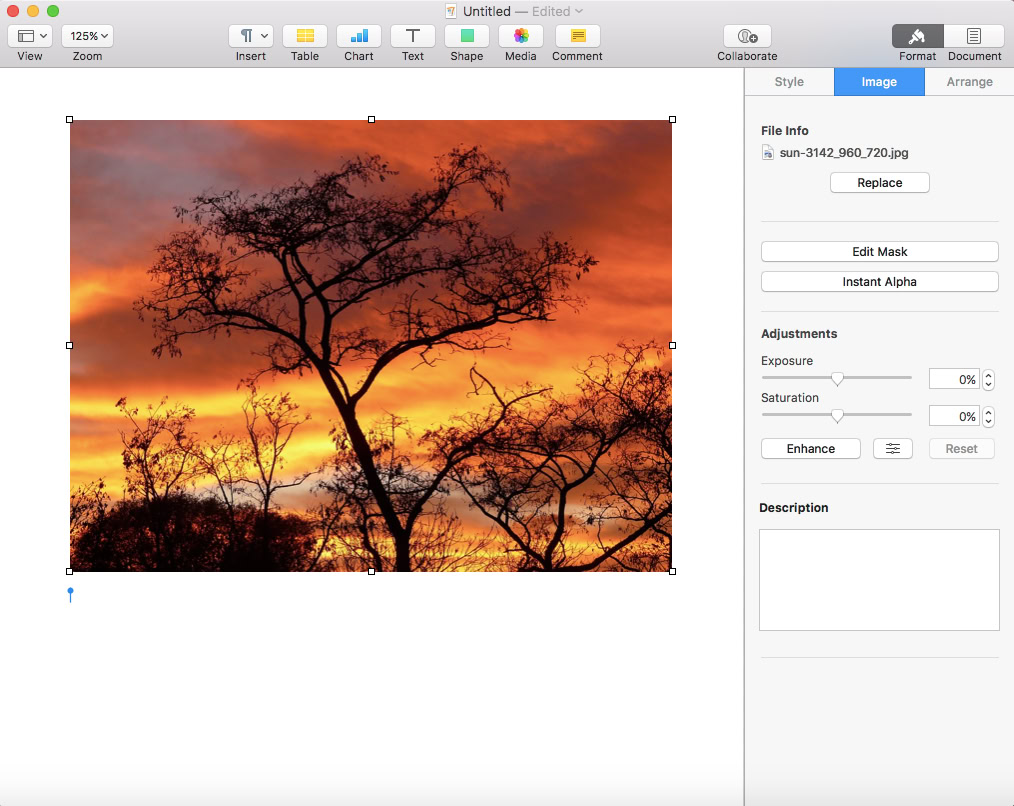
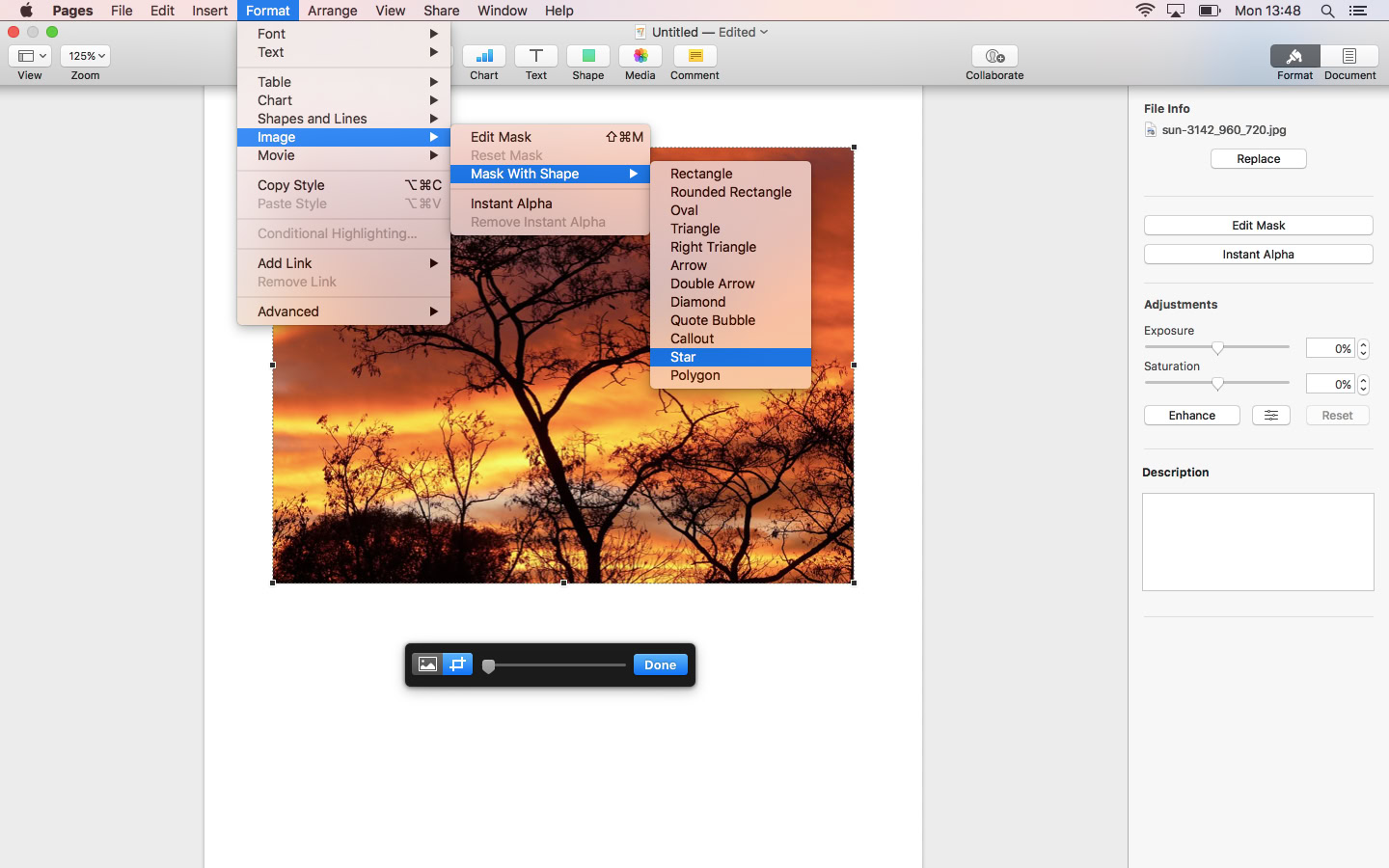
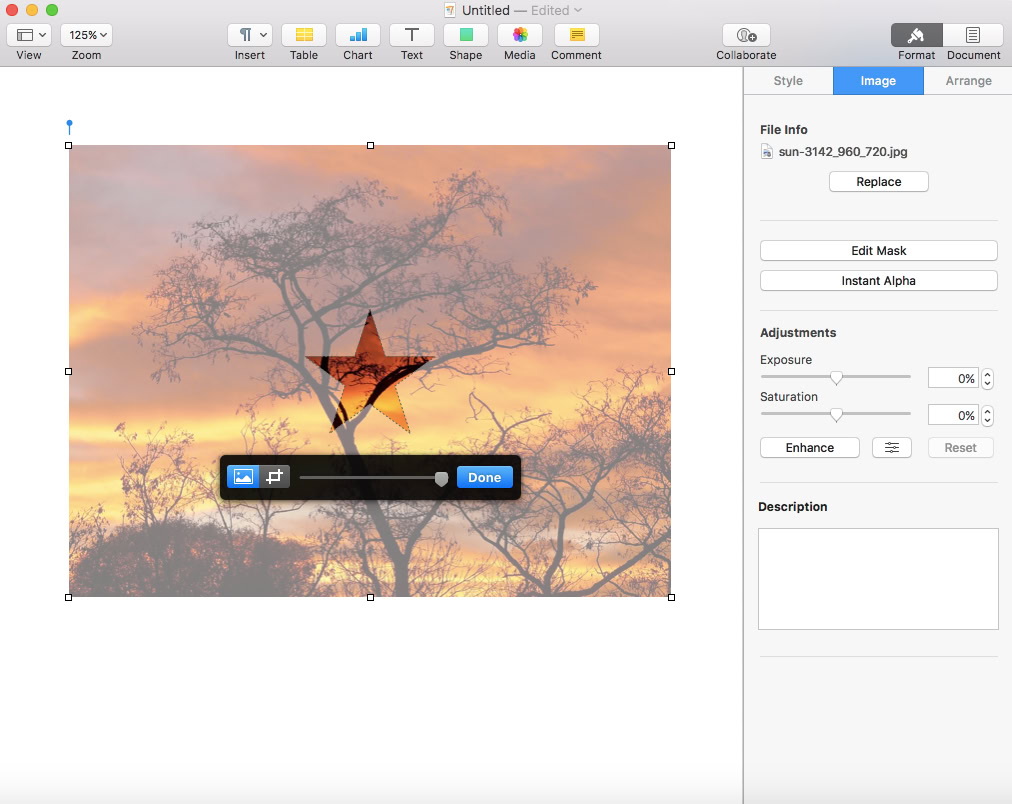
Pas de maskergrootte aan, beweeg of schaal de foto totdat het onderwerp op de juiste plaats is, klik vervolgens op Klaar. Bewaar het Pagina’s-document zodat u het originele masker later kunt bewerken.
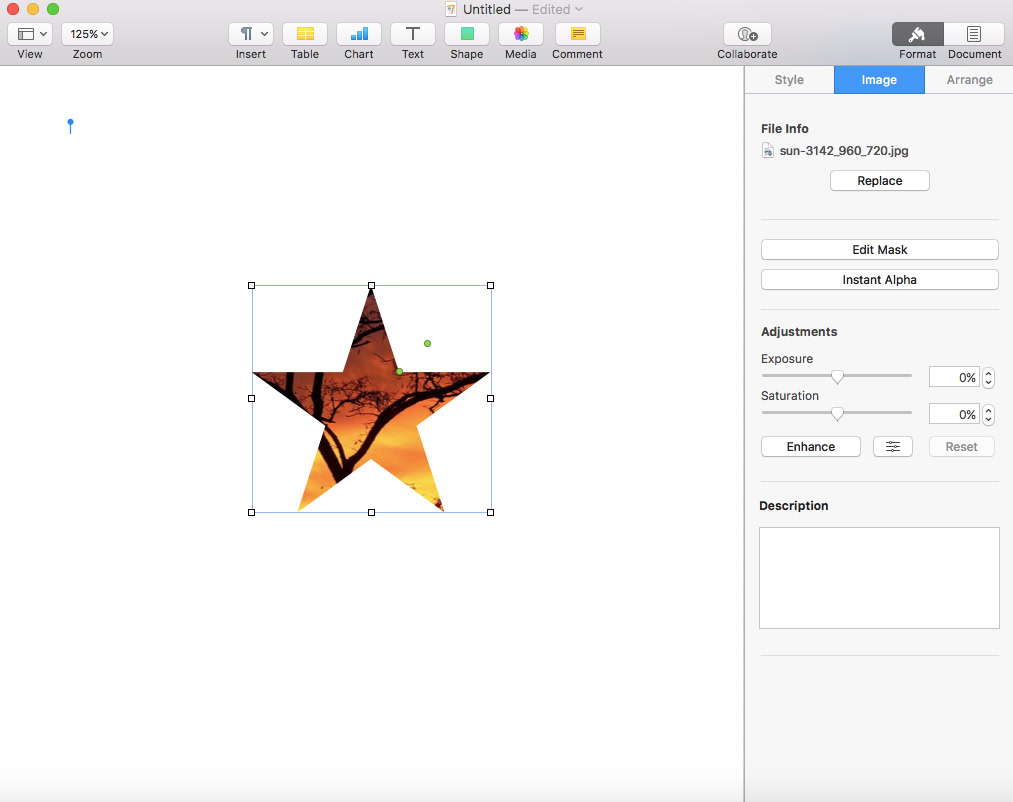
Kopieer de gemaskerde afbeelding in pagina’s en plak deze in Sitely, controleer dan of het gebied buiten de ster transparant blijft. Als uw editor of transfer methode de achtergrond platt, exporteert u een PNG met transparantie en plaatst u dat bestand in plaats daarvan. Een screenshot bevat de achtergrond en behoudt de uitsparing niet.
De geïmporteerde afbeelding is een image-asset; het Pages-masker wordt geen bewerkbaar Sitely vectormasker. Keer terug naar de originele editor wanneer u het silhouet moet wijzigen.
Plaats het resultaat over de gewenste paginakleur of een ander element. De paarse achtergrond in dit voorbeeld is zichtbaar rond de ster. Controleer op een witte rechthoek, ruwe randen of een ongewenste rand, en bekijk de afbeelding bij elke lay-out grootte voordat u deze publiceert.
Rapporteer een tekortkoming in deze documentatie en we zullen het zo snel mogelijk repareren!
Bijgewerkt voor Sitely 8

Krachtig en eenvoudig in gebruik, thuis op de Mac en vrij op de iPad.
Altijd actief. Houdt de site werkend.
Schakelt optionele functies in.
Onthoudt je instellingen.
Telt bezoeken en paginaweergaven.
Stemt advertenties af op je surfgedrag.
Wij en onze partners gebruiken optionele cookies voor extra functies, voorkeuren, bezoekstatistieken en gepersonaliseerde advertenties. Je kunt je keuzes aanpassen via Cookie-instellingen in de voettekst.
Sluit je dit venster, dan blijven optionele cookies uit. Privacybeleid