Begin hier
Bewerken en stijlen
Media en inhoud
Tutorials
Website en publiceren
Lay-out en navigatie
Formulieren en diensten
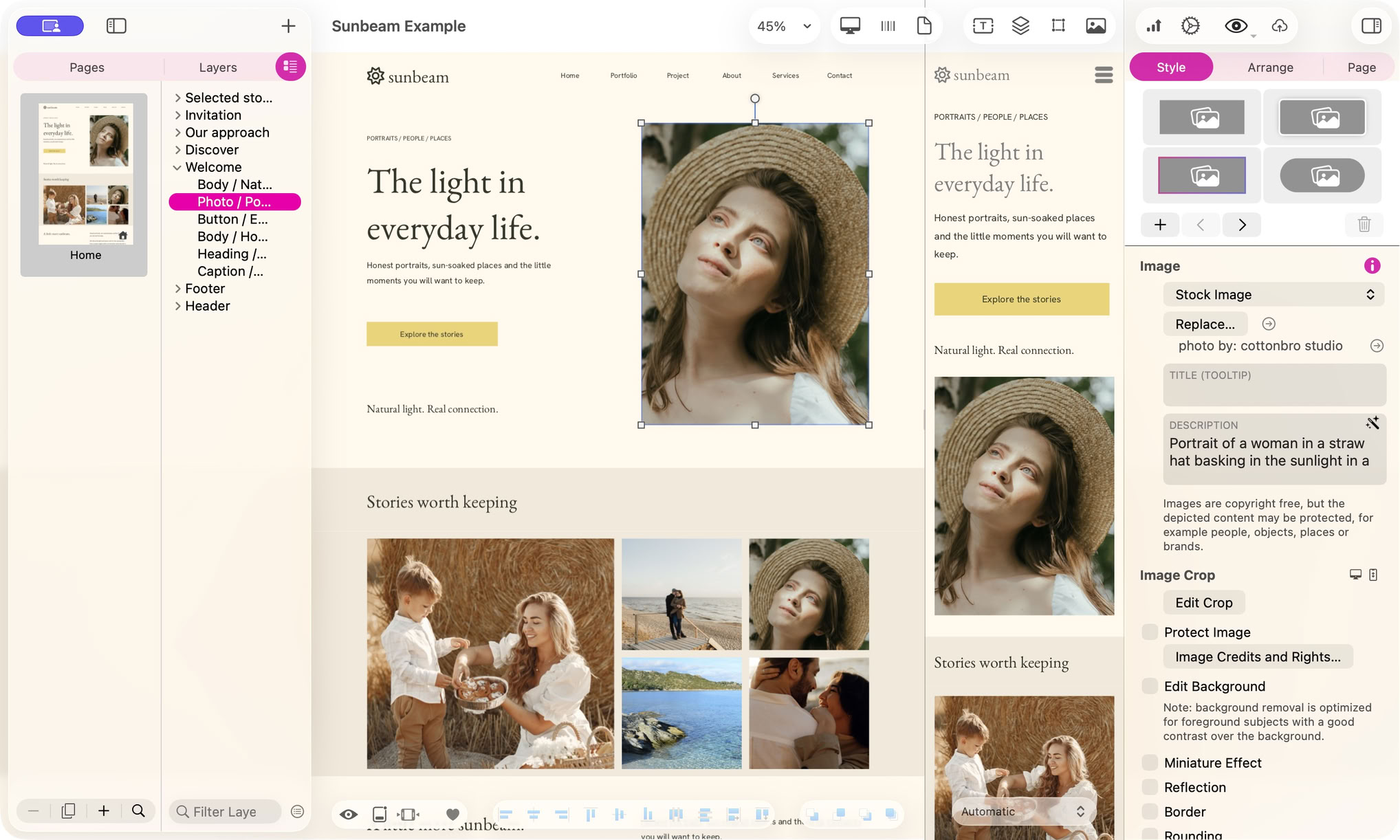
Klik op de genummerde hotspots in de Mac editor hieronder om te zien wat elk deel doet. Het canvas is in het midden, met pagina’s en lagen aan de linkerkant en de Style, Arrange en Page inspecteurs aan de rechterkant.







Tot slot de pagina onderaan element, binnen het canvas, kunt u de pagina korter of groter maken. Terwijl de pagina over het algemeen wordt geknipt waar de inhoud eindigt, is de pagina onderaan nuttig in combinatie met elementen die de pagina voettekst volgen (zie de Arrange inspecteur pagina). Dubbelklik op de pagina onderaan, of kies Arrange > Fit Page Height to Content (Control-Command-F), om de paginahoogte aan te passen aan de inhoud: de onderkant beweegt omhoog of omlaag, de voetteksten houden hun afstand en er wordt een standaard gap toegevoegd.

Open het oogmenu in de formaatbalk om het raster, overlays, afstandsmetingen en tekststroomwidgets te tonen of te verbergen. Gebruik Snapping inschakelen om te bepalen of objecten knippen terwijl u ze verplaatst. Hetzelfde menu kan ook elementen tonen die verborgen zijn op het huidige apparaat (ook Bekijk > Verborgen elementen tonen, Shift-Command-H), elementsleutelframes terwijl de tijdlijn open is en plaatshouders voor geblokkeerde inhoud van derden, en het kiest voor welk publiek het canvas toont: alle elementen, alleen die zichtbaar voor geregistreerde bezoekers, of die zichtbaar zijn voor één gebruikersgroep.
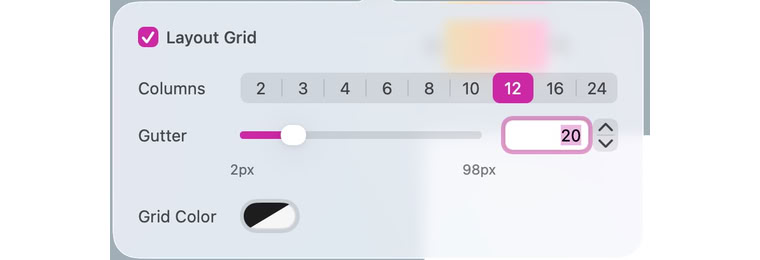
Open de rasterinstellingen om kolommen, goot en rasterkleur voor het canvas te kiezen. De gidsen van het raster helpen u de inhoud op te stellen tijdens het bewerken. Gebruik Apparaatindelingen om de breedtes te kiezen die u wilt ontwerpen. De formatbalk heeft ook een menu Kleurenthema’s (Lichtmodus, Donkere modus, Publiceren Donkere Modus en Verwijderen van de Donkeremodus) en een menu Popups om een popup te kiezen om te bewerken. De werkbalk knop Assistent draait de Website Assistant, en de zoekknop in de paginalijst filtert pagina’s op naam. De panelen tonen of verbergen met weergave > Pagina’s tonen / Lagen (optie-opdracht-1), Inspecteur tonen (optie-opdracht-0), Opmaakbalk tonen (optie-commando-F) en Werkbalk tonen (option-commando/T). De helpknop op veel inspecteur secties opent de bijpassende pagina van deze gids.
Gebruik Beeld > Zoom in (Command-+) en Zoom Out (Command-−), Auto Fit (Command-9), Pas paginabreedte (Command-8), Fit volledige pagina (Command-]) en Actual Size (Command-0), of knijp op een trackpad. Auto Fit, standaard, past op de paginabreedte zonder boven 100% te zoomen.
De inspecteur toont Style, Arrange en Page wanneer een element is geselecteerd. Met niets geselecteerd wordt alleen pagina getoond. Wanneer verschillende elementen van hetzelfde type zijn geselecteerd, bewerkt Style ze samen; met een mix van soorten, alleen Arrange en Page verschijnen.
In lagen, gebruik het veld Filterlagen om een element te vinden, Sorteer lagen om lay-outblokken van boven naar beneden te bestellen, en sleep rijen om elementen te herstellen of verplaats ze in een container. Een slotpictogram markeert vergrendelde elementen. Greyed-out rijen zijn verborgen op het huidige apparaat, in de huidige kleur thema, of voor het publiek het canvas toont.
Voor een pagina, gebruik Ontwerper Notes in de Pagina inspecteur. Voor een element, selecteer en vind Ontwerper Notes onder Laag Naam in de Arrange inspecteur. Neem op wat een voorbeeld moet laten zien, een beslissing om opnieuw te bezoeken, of een handoff detail. Notes blijven in het project.
Raak en houd Preview in de maatbalk om de alternatieve indeling te inspecteren. Sleep verticaal terwijl u vasthoudt om te scrollen, dan los te laten om terug te keren naar het werkgebied.
Kies Beeld > Toon Alternatief Apparaat om een paneel naast het canvas te openen dat een andere lay-out van de pagina toont terwijl u deze bewerkt. Kies de lay-out in het menu van het paneel.Selecteer de lay-outs in het menu "Automatisch" en sleep de rand om de breedte te wijzigen.
macOS slaat wijzigingen op in de achtergrond en bewaart documentenversies. U kunt projecten openen in afzonderlijke vensters of als tabbladen, en gebruik de document- en versiegeschiedenis om een eerdere opslag te bekijken.
Kies Sitely > Instellingen (Command-,). Algemeen stelt de app Taal in en of het welkomstvenster getoond moet worden bij het opstarten, de nieuwe documentsjablonen, een bevestiging voor het verwijderen van een paginagroep en een waarschuwing wanneer de website geen homepage heeft. Uitgeverijen geeft een overzicht van de gecachede publishing bestanden van elke website met hun grootte; Verwijder Alle recews die schijfruimte. MCP verbindt AI assistenten; zie AI Agents en MCP.
Rapporteer een tekortkoming in deze documentatie en we zullen het zo snel mogelijk repareren!
Bijgewerkt voor Sitely 8

Krachtig en eenvoudig in gebruik, thuis op de Mac en vrij op de iPad.
1
Canvas control: zoomniveau, stroomapparaat en apparaat schakelen, canvas raster.

Met de Apparaatinstelling kunt u schakelen tussen apparaten en nieuwe apparaten toevoegen. De rasterinstellingen geven de mogelijkheid om verschillende rasters voor elk apparaat in te stellen.
10
De geselecteerde pagina wordt weergegeven op het canvas in Sitely, een WYSIWYG applicatie. U kunt interactief werken op elementen door het selecteren, verplaatsen en wijzigen van ze. De canvas zoom varieert van 25% tot 400%, waarbij het standaardgedrag past op de documentbreedte voor eenvoudige groottes. Terwijl scrollen eenvoudig is, kan inzoomen overspannen veroorzaken. Om precies te navigeren, houd de spatiebalk, pak het canvas, en beweeg het. Sitely toont overlay dozen, lijnen, en gidsen standaard voor uitlijning, toggled met de tab sleutel om de weergave te declutteren.
2
Voeg een nieuw element toe aan het werkgebied.

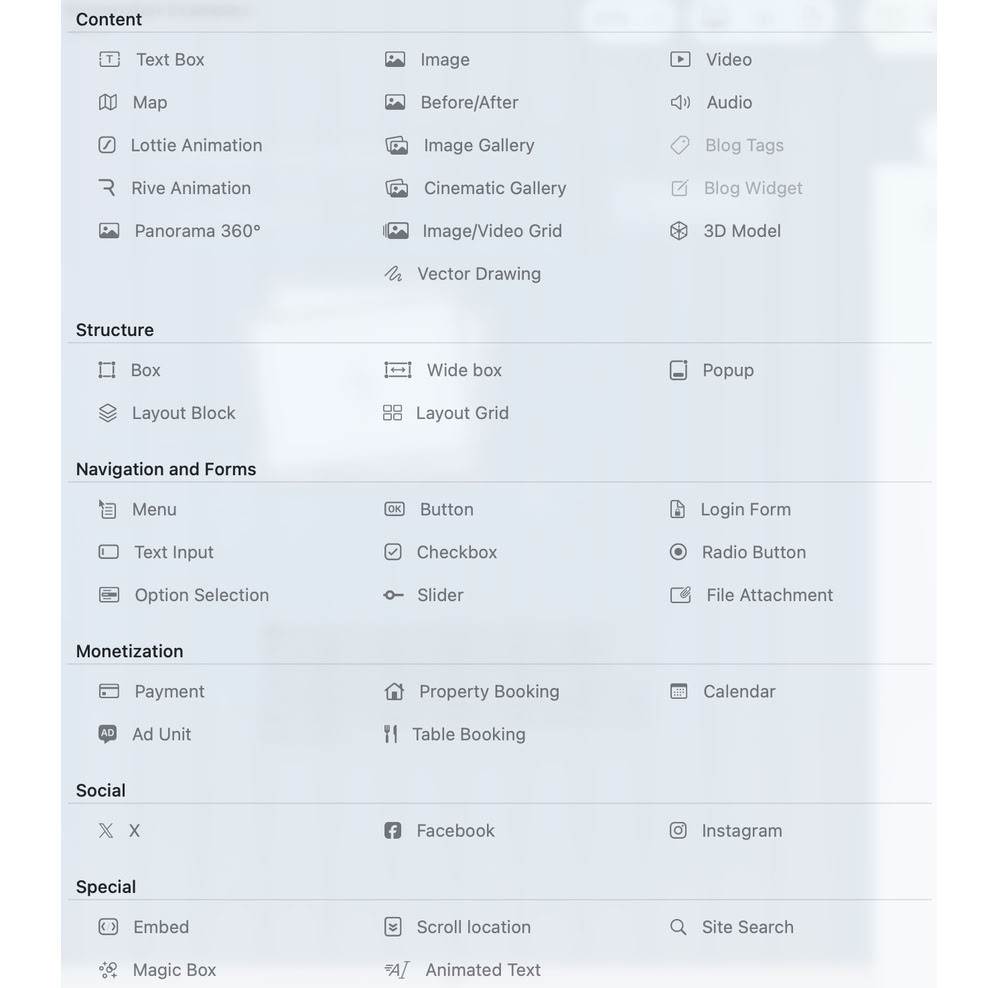
Door op het + Toevoegen Pictogram te klikken verschijnt een volledige gereedschapskist met alle beschikbare elementen.
3
Opent de site instellingen, preview control en publicatie controle.
Aangezien de werkbalk Sitely volledig aanpasbaar is, zoals de meeste macOS-toepassingen, zijn dit gewoon de standaards. Klik met de rechtermuisknop of controle om de inhoud aan te passen.

4
Met de tabbladen Pages/Lagen kunt u wisselen tussen pagina miniaturen en de laaglijst.
Schakel miniaturen in het menu Beeld in, pas de zijbalk aan voor grotere miniaturen of meer titeltekst. Het lagenpaneel toont elementen, groepen, popups en Layout Blocks. Selectie in de lijst markeert het bijbehorende element in het canvas, en vice versa.
De balk Pages/Layers heeft een pictogram om pagina’s en lagen in twee kolommen te combineren. Bewerk de laagnamen direct of via de regel inspecteur. Laagnaamgeving is bedoeld voor documentatie, die geen invloed heeft op codegeneratie. Popup-laagnamen zijn nuttiger in de interface dan voor andere elementen.
Lagen bieden toegang tot elementen onder en controle stapelen tijdens het scrollen. Blijf bij de bovenste groepen kunnen overlappen. Greyed-out lagen zijn verborgen op het huidige apparaat.

De Sitely... formaatbalk biedt snelle toegang commando’s die vaak worden gebruikt of nuttig om in de buurt van het canvas en canvas elementen.
5
Dit zijn de opties voor de weergave
Dit zijn de stack opties


Dit zijn de opties voor elementuitlijning

6
Met de inspecteurtabbladen kunt u kiezen welke groep instellingen u wilt weergeven. De stijl- en rangschikkingspaneelen verwijzen altijd naar het geselecteerde element. Het stijlpaneel bevat de meeste elementspecifieke instellingen zoals het visuele aspect en het gedrag, terwijl het paneel Arrange voornamelijk positie- en grootteinstellingen bevat. Het paginapaneel bevat instellingen voor de huidige pagina.

De pagina overzicht zal alle pagina’s in uw document, met de optie van het organiseren van pagina’s in groepen. Vanaf hier kunt u pagina’s en paginagroepen hernoemen en herschikken.
De omtrek miniaturen zijn een vereenvoudigde weergave van de inhoud van de pagina. Bijvoorbeeld ze tonen niet de inhoud van zeer lange pagina’s, de verschillende pagina uitlijningen, menu drop downs of animaties, maar ze zijn nuttig voor de context.
7
8
De inspecteur reflecteert onmiddellijk de instellingen voor het geselecteerde item. Omgekeerd weerspiegelt het wijzigen van een instelling onmiddellijk de verandering in het canvas en in een open voorvertoning. Er zijn drie inspecteurs gepresenteerd als tabbladen. Het tabblad Style, waar wijzigingen in individuele elementen op de pagina zijn ingesteld, het tabblad Arrange waar de plaatsing van individuele elementen kan worden gecontroleerd, en het tabblad Pagina waar u instellingen voor de hele pagina kunt instellen.
In de context van de pagina-omtrek, deze knoppen kunt u toevoegen, dupliceren en verwijderen pagina’s en paginagroepen.
9

Dupliceer pagina
Pagina’s verwijderen of toevoegen
Altijd actief. Houdt de site werkend.
Schakelt optionele functies in.
Onthoudt je instellingen.
Telt bezoeken en paginaweergaven.
Stemt advertenties af op je surfgedrag.
Wij en onze partners gebruiken optionele cookies voor extra functies, voorkeuren, bezoekstatistieken en gepersonaliseerde advertenties. Je kunt je keuzes aanpassen via Cookie-instellingen in de voettekst.
Sluit je dit venster, dan blijven optionele cookies uit. Privacybeleid